シーン管理
シーン管理
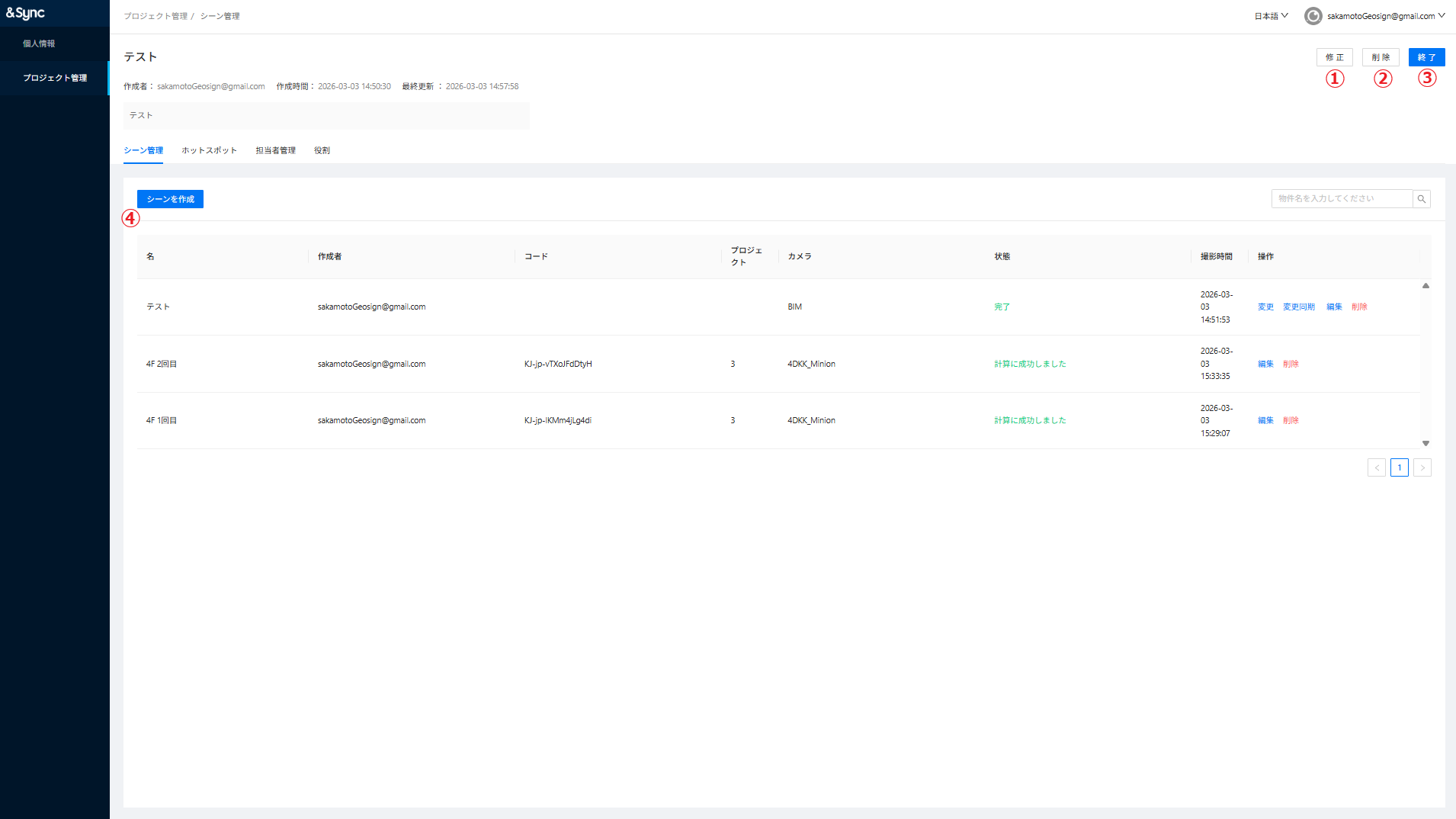
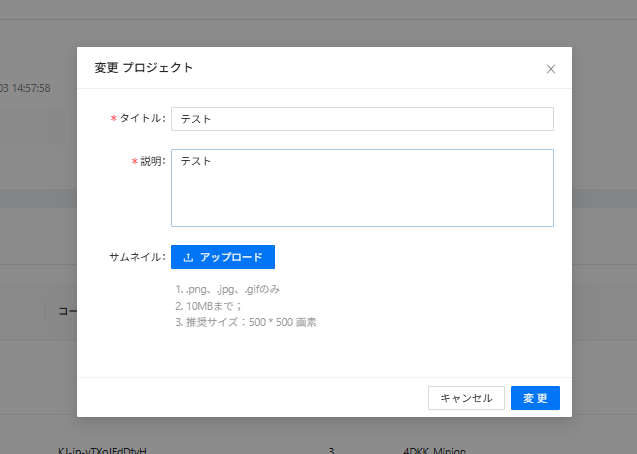
①修正:プロジェクトのタイトル、説明文の変更、サムネイルの変更ができます。
②削除:プロジェクトの削除ができます。
③終了:プロジェクトの状態が「進行中」→「完了」になります。
④シーンを作成:プロジェクトへの撮影データの紐づけができます。
シーンを作成する
①修正を押すと下記のポップアップが出てきます。
BIMデータ
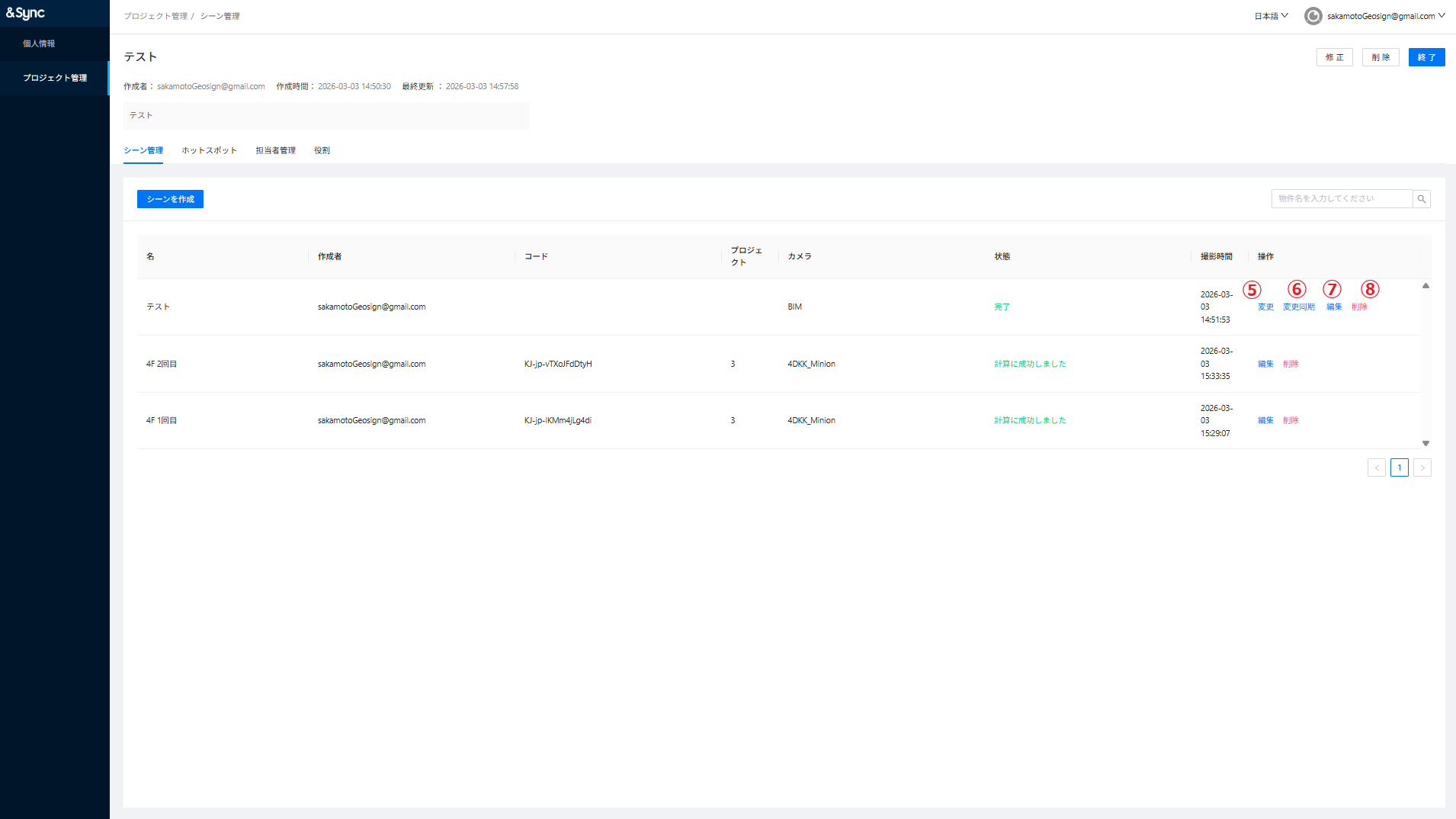 ⑤変更:BIMデータのタイトル変更ができます。
※BIMデータの再アップロードはできないので、一旦削除してから再アップロードをしてください。
⑥同期:BIMデータとプロジェクトの視点調整ができます。これにより、シーンとBIMデータの2画面表示が可能になります。
BIMデータを同期させる
⑦編集:閲覧画面に遷移します。
⑧削除:BIMデータを削除します。
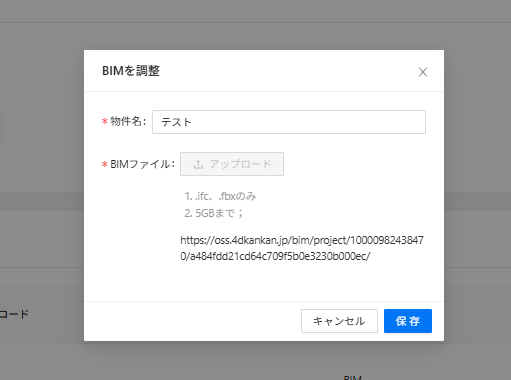
⑤変更を押すと下記のポップアップが出てきます。
4DKanKanシーン
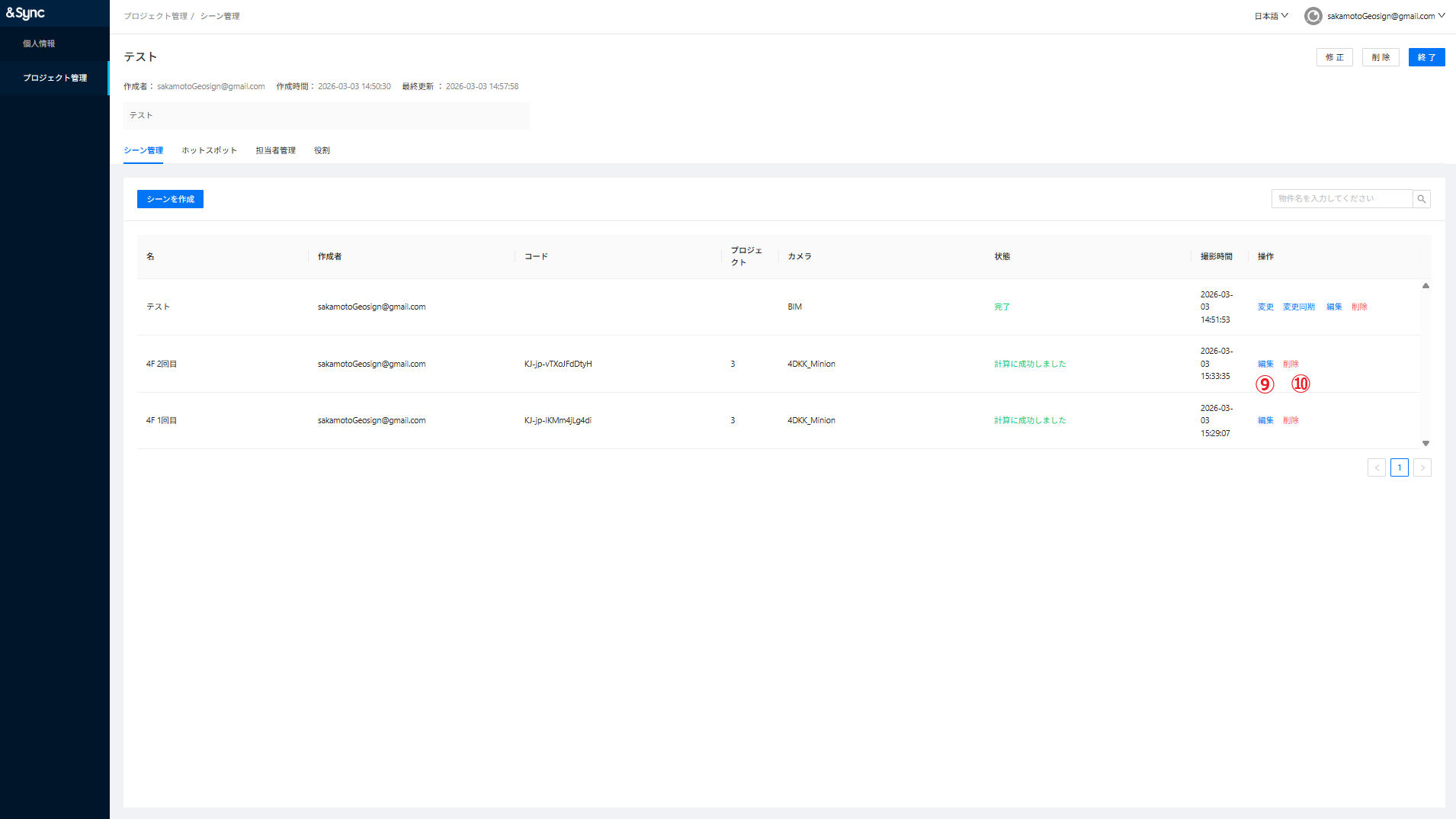 ⑨編集:閲覧画面に遷移します。
⑩削除:紐づけたシーンを削除します。
シーンを作成する
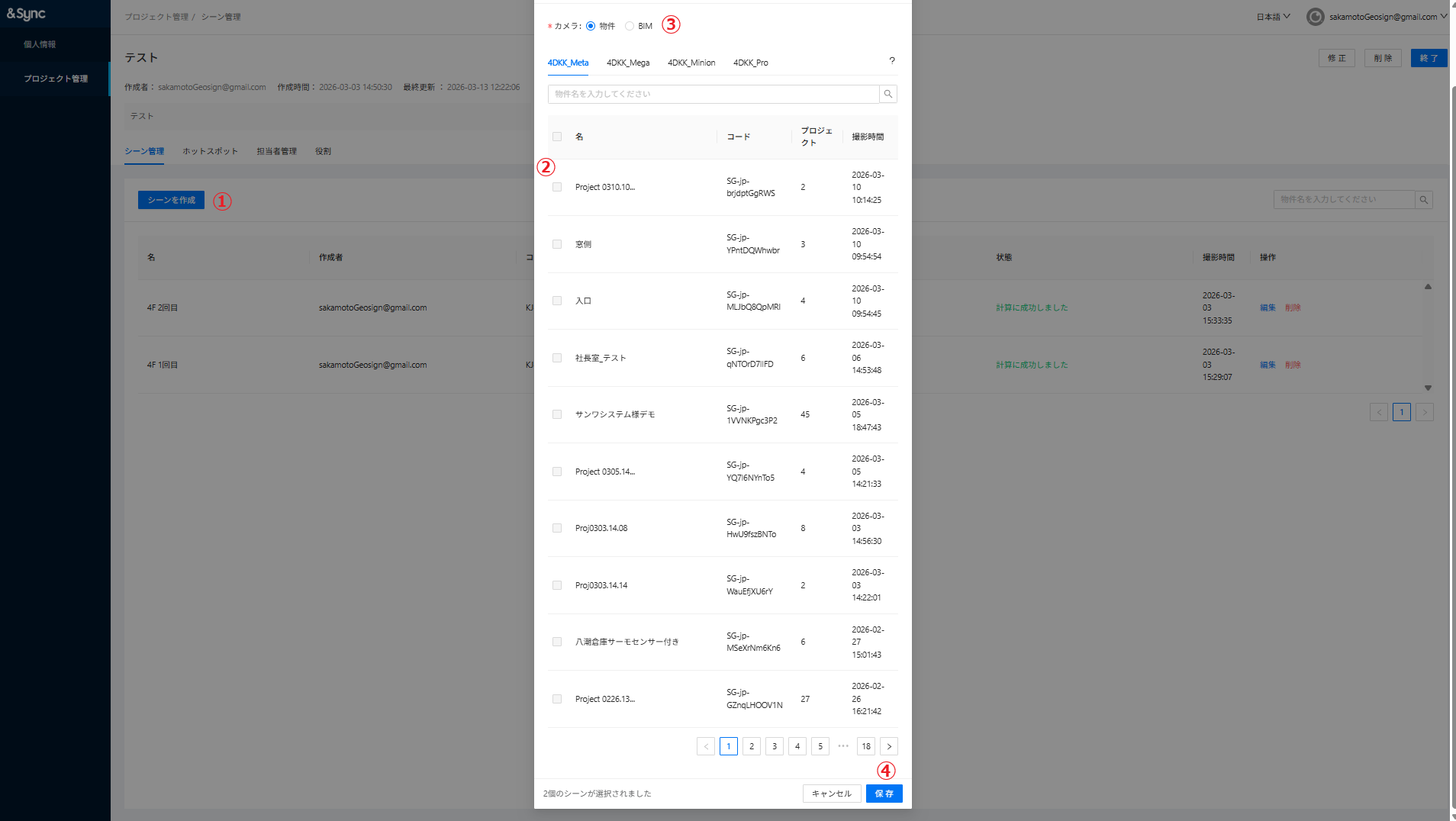
①「シーンを作成」を押下します。
②4DKanKan Cloudで管理されている撮影データが表示されます。&Syncに紐づけたいシーンにチェックを入れます。
※複数プロジェクトの紐づけが可能ですが、撮影ポイント数が同一でないプロジェクトは紐づけできません。
③BIMデータの紐づけを行いたい場合はカメラ欄をBIMに切り替え、データをアップロードします。
※ファイル形式:ifc,fbx ファイルサイズ:~5GB
④「保存」ボタンを押下し、紐付けを完了します。
③カメラ欄をBIMに切り替えると下記のポップアップに切り替わります。
BIMデータを同期させる
・BIMデータの「同期」を押下します。・一点目(P1)として、左側の撮影データのポイントの視点と右側のBIMデータの視点を合わせて「設定P1」を押下します。
・二点目(P2)として、別ポイントにて左側の撮影データのポイントの視点と右側のBIMデータの視点を合わせて「設定P2」を押下します。
・最後に「同期」を押下します。