プロジェクト管理
検索・リセット
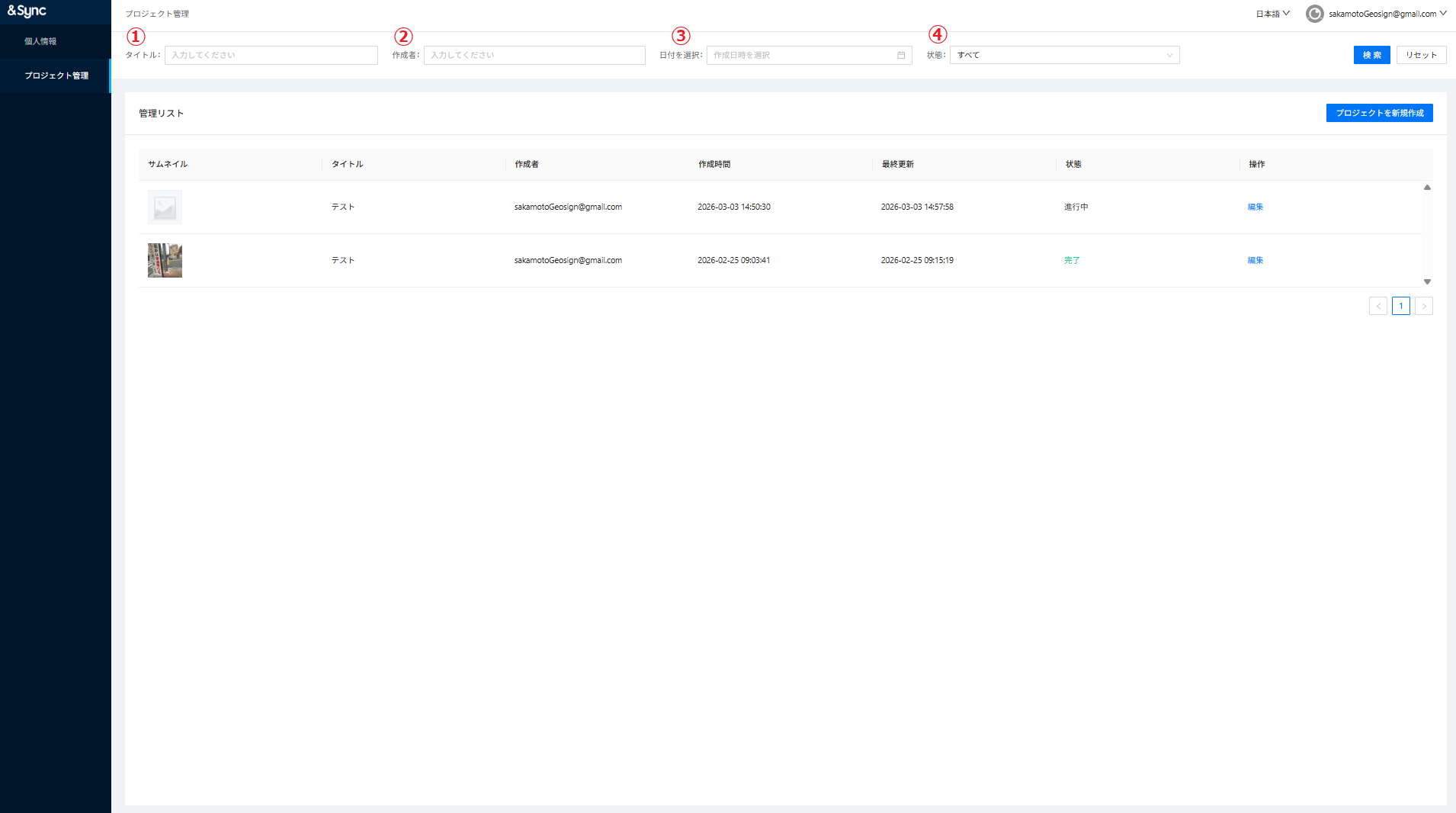
①タイトル:プロジェクトのタイトルによる検索
②作成者:プロジェクト作成者による検索
③日付を選択:プロジェクト作成日による検索(カレンダー入力)
④状態:プロジェクトの状態による検索
管理者リスト
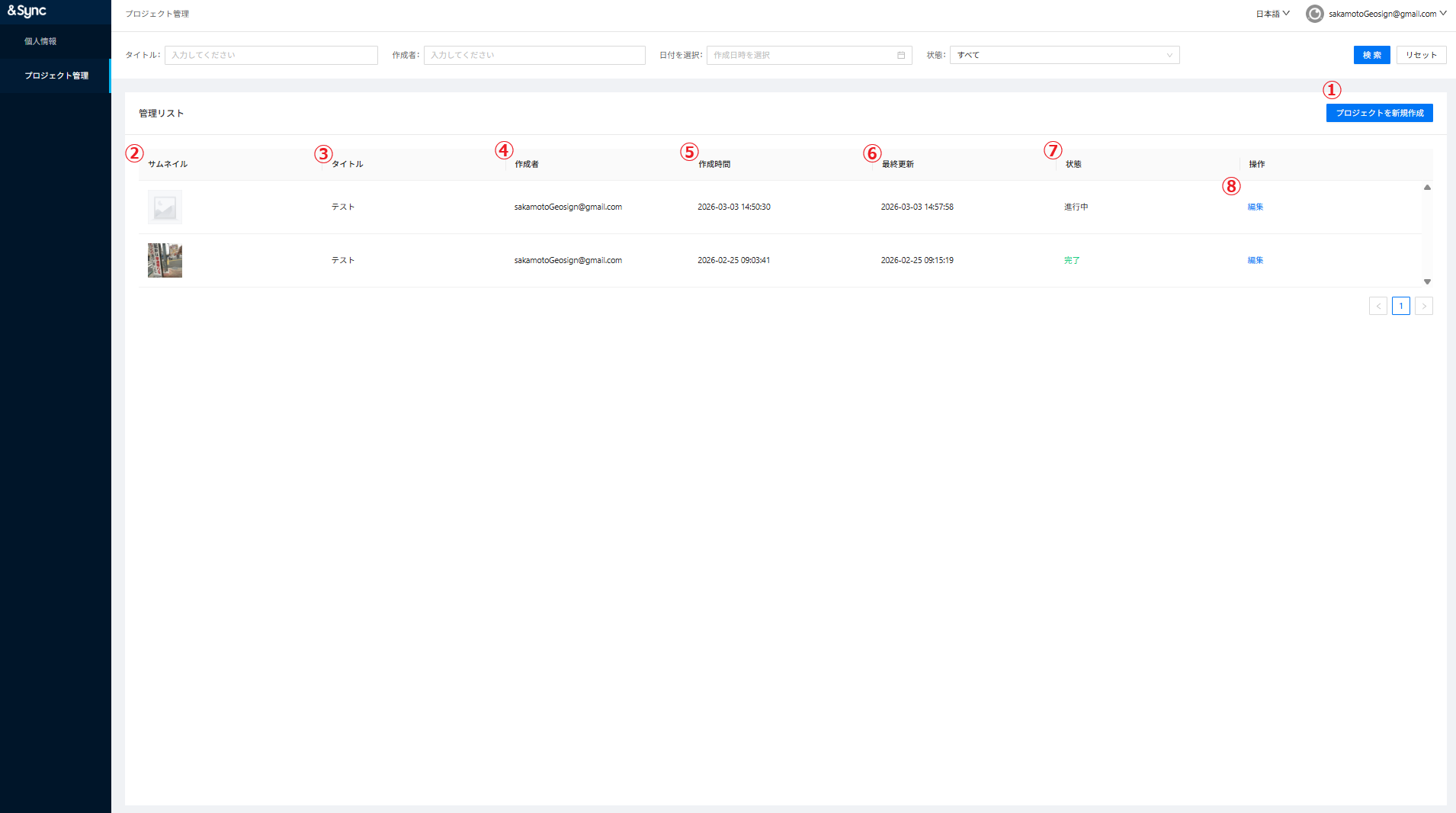
①プロジェクトを新規作成:プロジェクトの新規作成(ポップアップ表示)
②サムネイル:プロジェクト作成時の添付画像を表示
③タイトル:プロジェクト作成時に入力したタイトルを表示
④作成者:プロジェクト作成者を表示
⑤作成時間:プロジェクト作成時の時間を表示
⑥最終更新:プロジェクトの最終更新を表示
⑦状態:プロジェクトの状態を表示(進行中/完了)
※状態を「進行中」から「完了」にするには、プロジェクト内の「終了」ボタンを押下します。
⑧編集:プロジェクトのシーン管理に遷移
プロジェクトを作成する手順
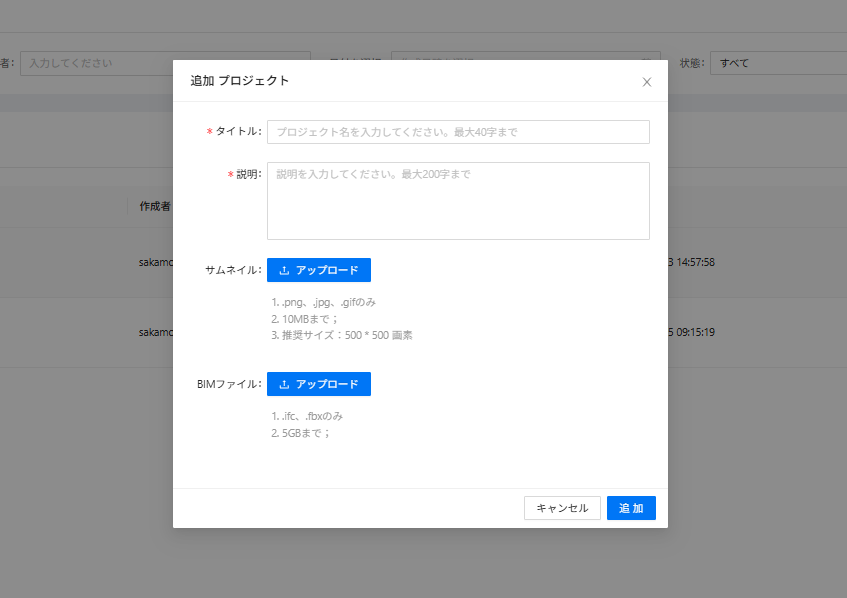
①「プロジェクトを新規作成」を押下します。
②プロジェクト名を入力します。(最大40文字)
③プロジェクトの説明を入力します。(最大200文字)
④管理リストに表示されるサムネイルをアップロードします。(必須項目ではありません)
※ファイル形式:png jpg gif / ファイルサイズ:~10MB / 推奨サイズ:500×500画素
⑤BIMファイルをアップロードします。(必須項目ではありません)
※ファイル形式:ifc fbx / ファイルサイズ:~5GB
入力完了後、「追加」を押下すると管理リストに登録したプロジェクトが表示されます。