点群の拡張子変換(ReCap)
4DKanKan CloudからダウンロードしたLAS形式の点群データを、AutoCADで読み込めるRCP形式に変換します。 変換にはAutodesk ReCap Proを使用します。
事前確認
- Autodesk ReCap Proがインストールされていること
- ダウンロードした
.lasファイルが解凍済みであること
手順
①:ReCap Proを起動します。
スタートメニューまたはデスクトップのショートカットから Autodesk ReCap Pro を起動します。
②:新規プロジェクトを作成します。
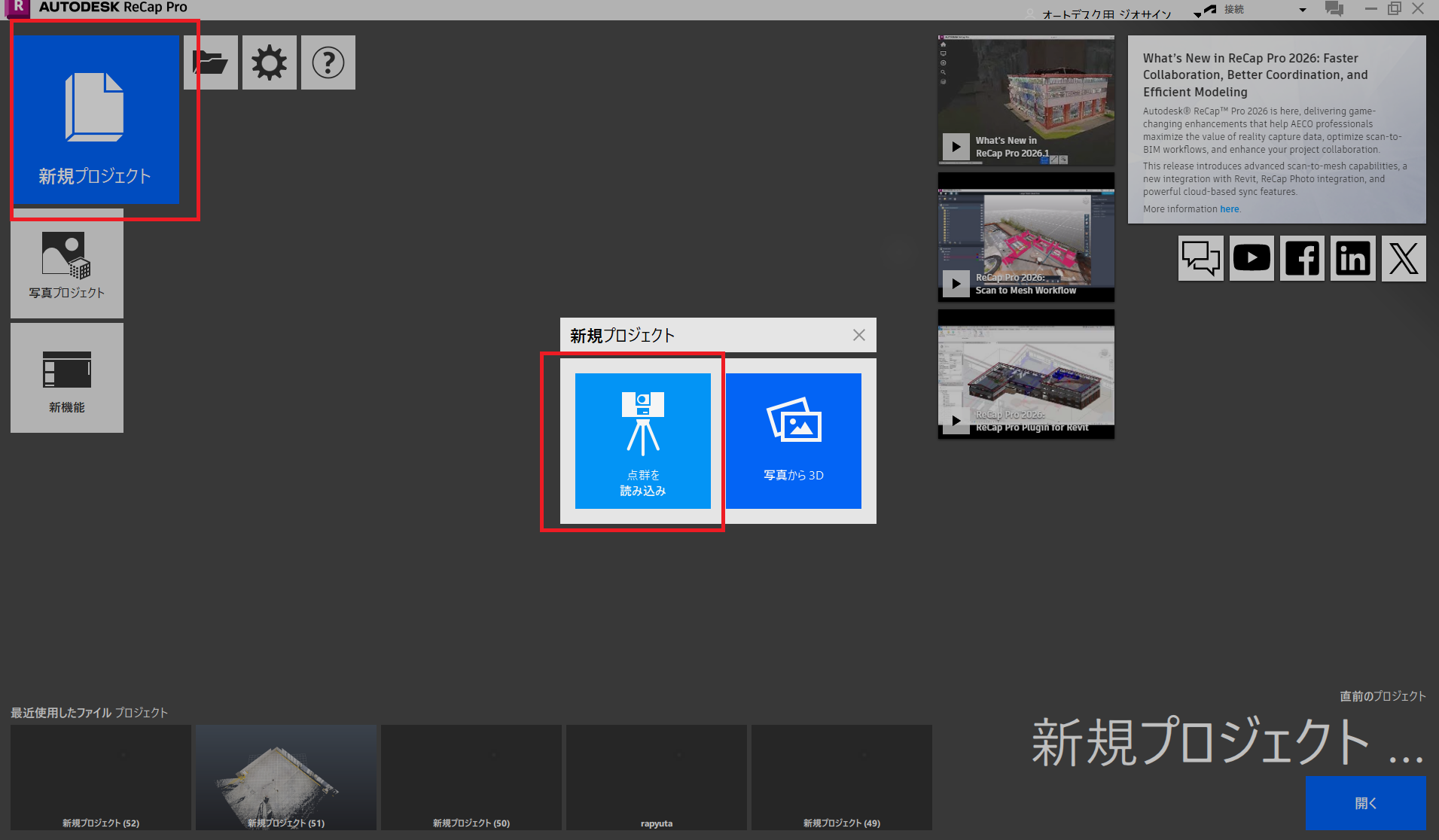
起動画面の 「新規プロジェクト」 をクリックします。 「点群を読み込み」 をクリックします。
プロジェクト名と保存先を指定し、続行をクリックします。
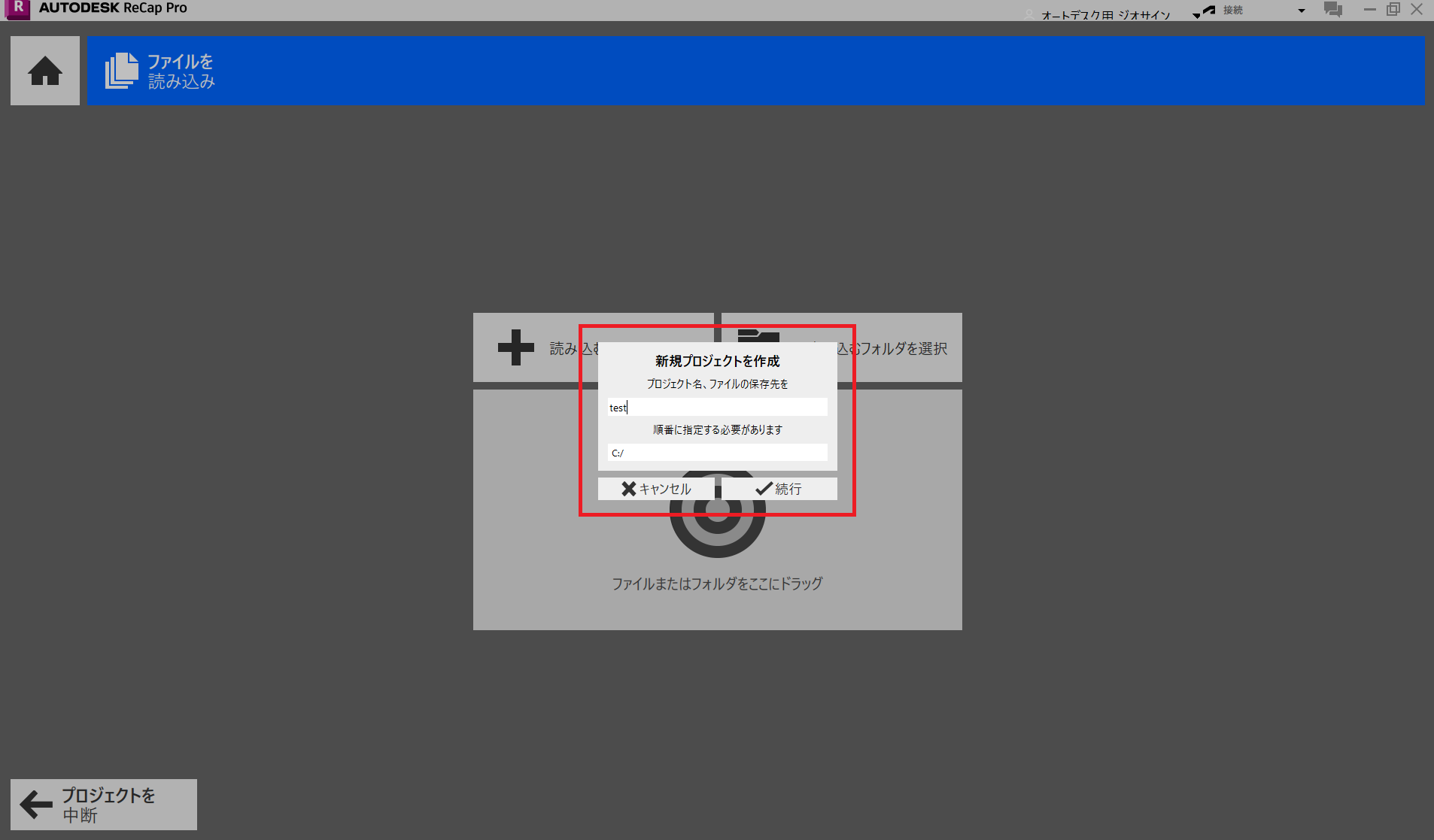
プロジェクト名の命名規則
現場名・日付を含めた名称にすると管理がしやすくなります。
例:現場名_YYYYMMDD
③:点群ファイルをインポートします。
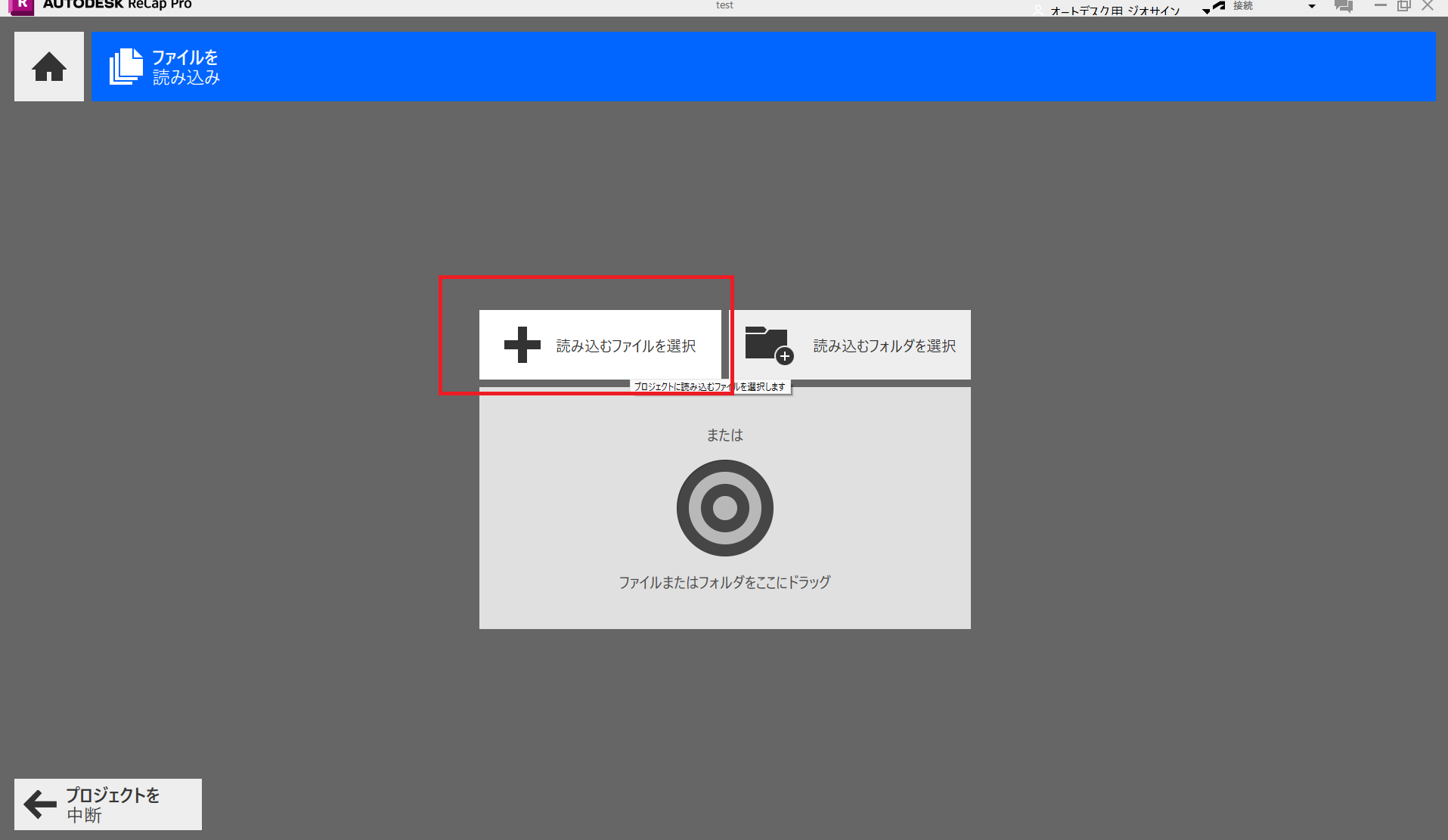
「読み込むファイルを選択」 をクリックし、解凍済みの .las ファイルを選択します。
④:インポート設定を確認します。
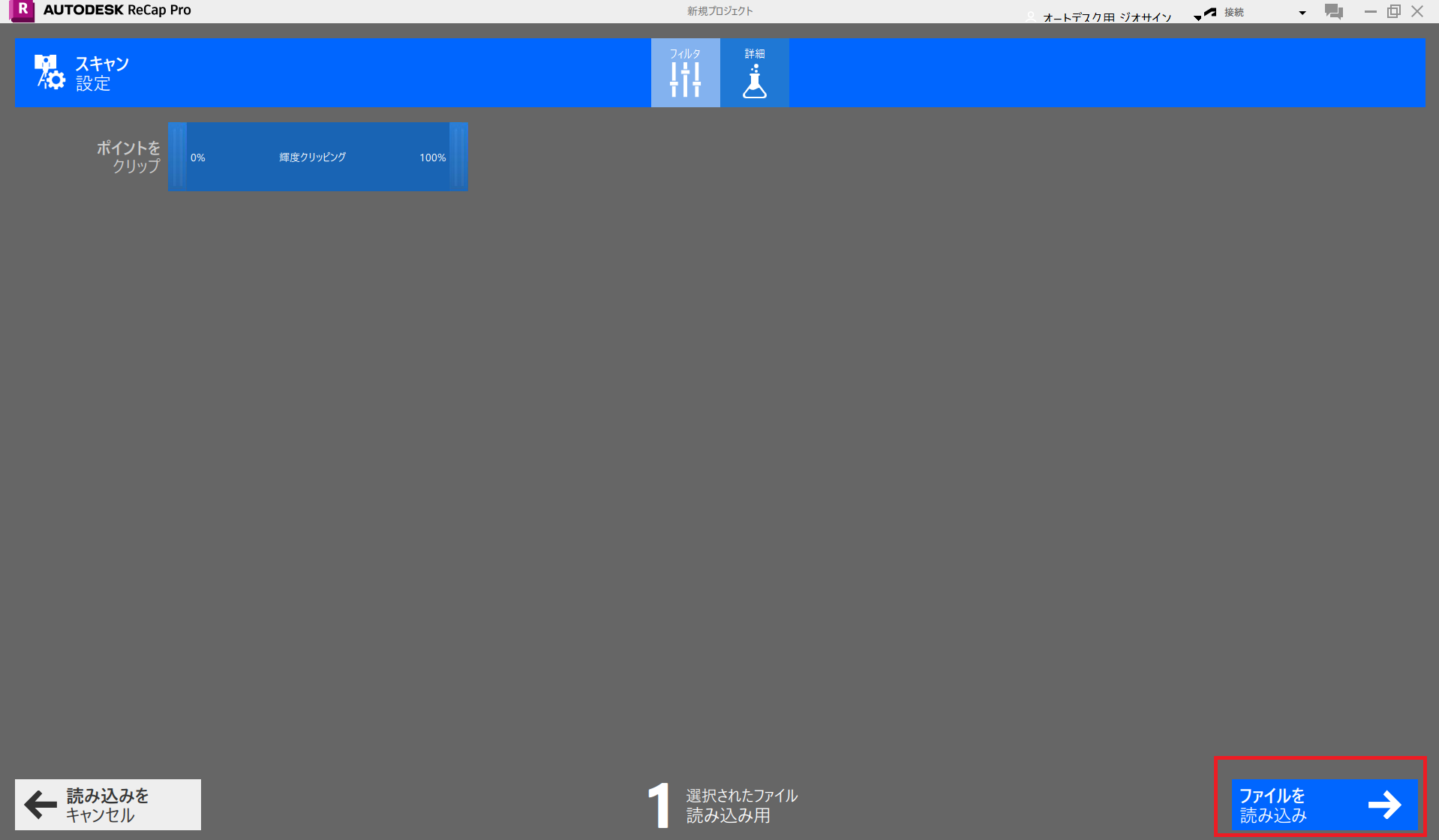
インポートダイアログが表示されます。以下の設定を確認してください。
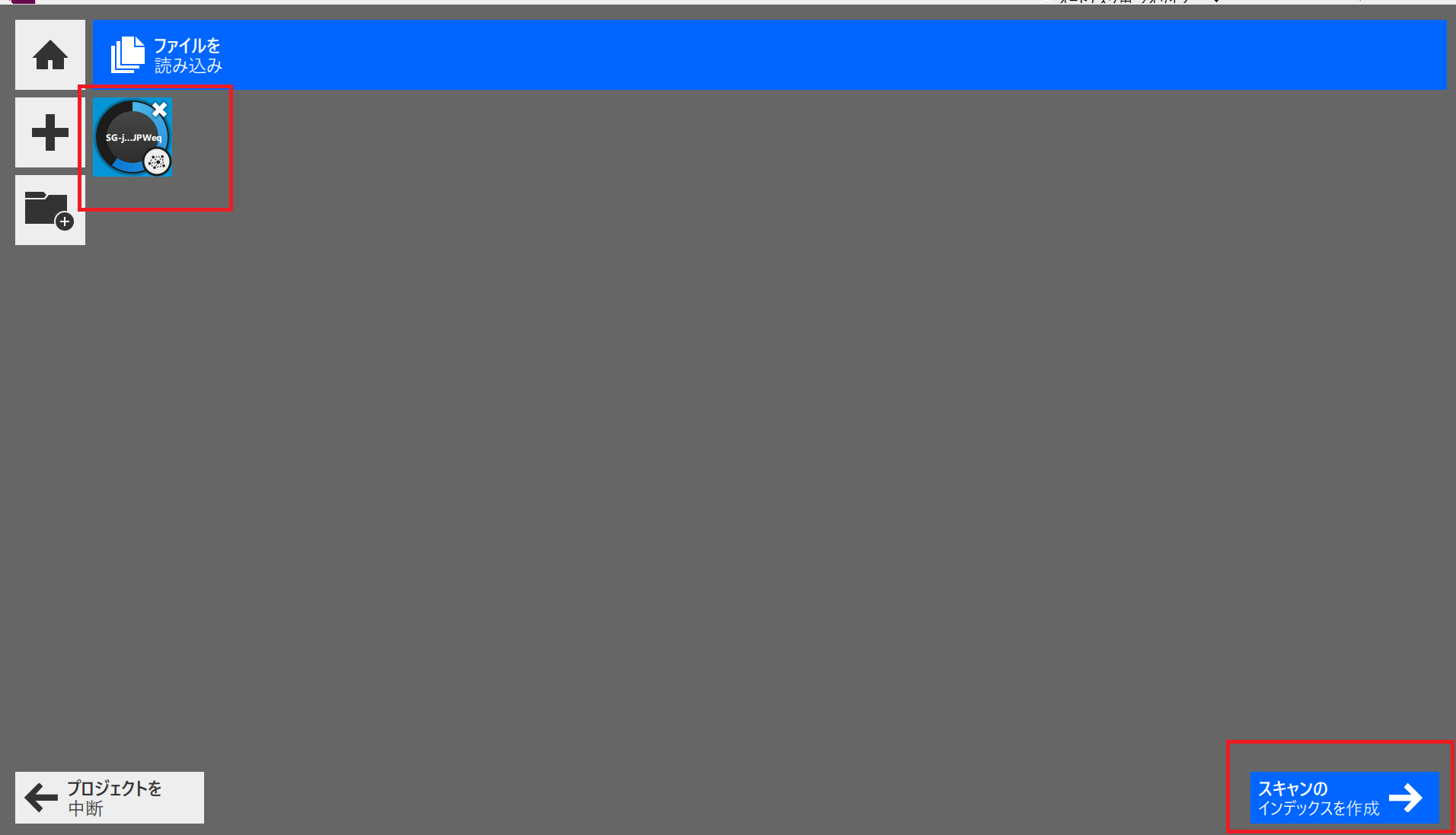
設定を確認したら 「ファイルを読み込み」 をクリックします。
⑤:インデックス処理を待ちます。
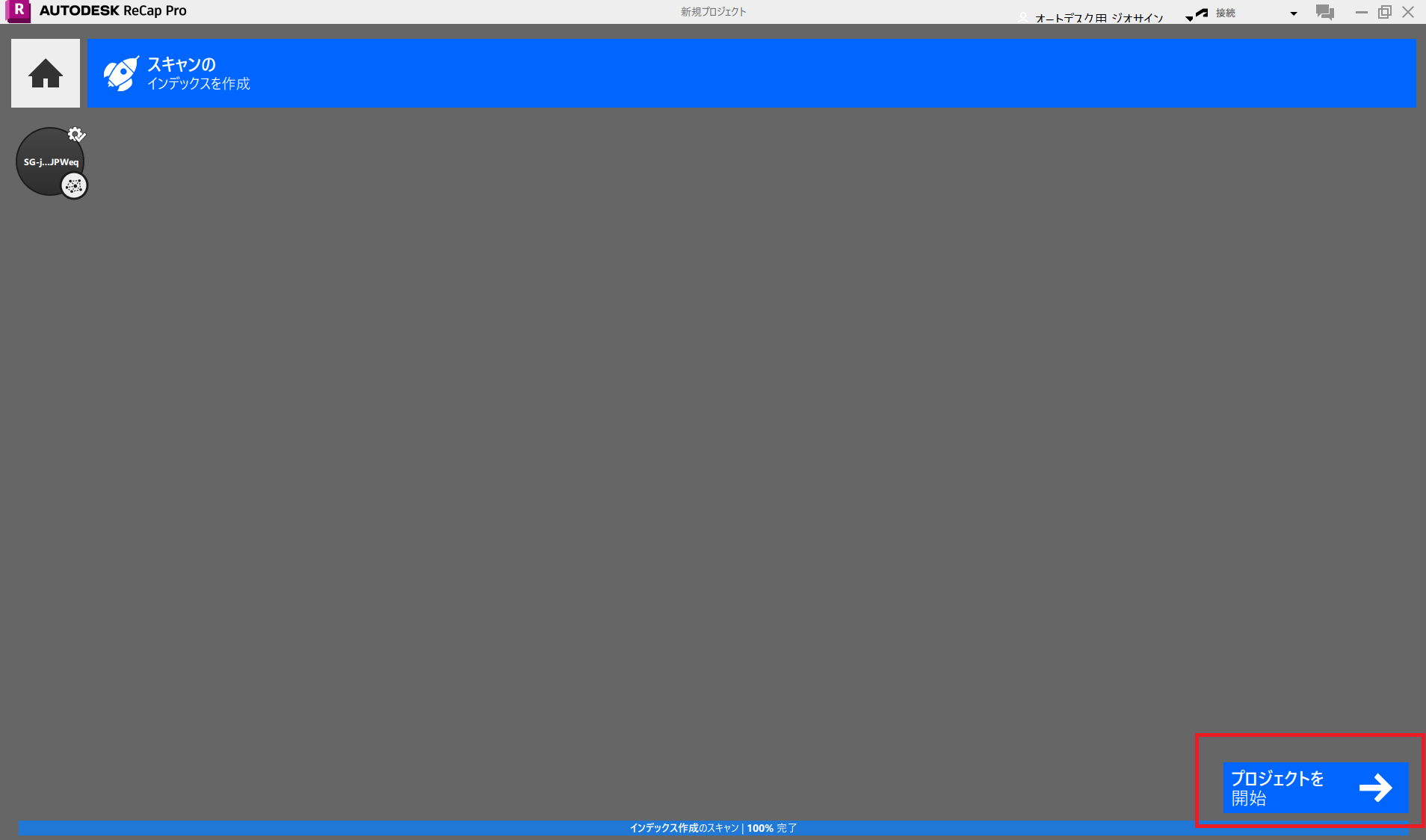
インポート後、自動的にインデックス処理が始まります。 処理中はプログレスバーが表示されます。データ量によって数分〜数十分かかります。
処理時間の目安
・ 1億点以下:数分程度
・1〜5億点:10〜30分程度
・5億点以上:30分以上かかる場合があります
⑥:点群の表示を確認します。
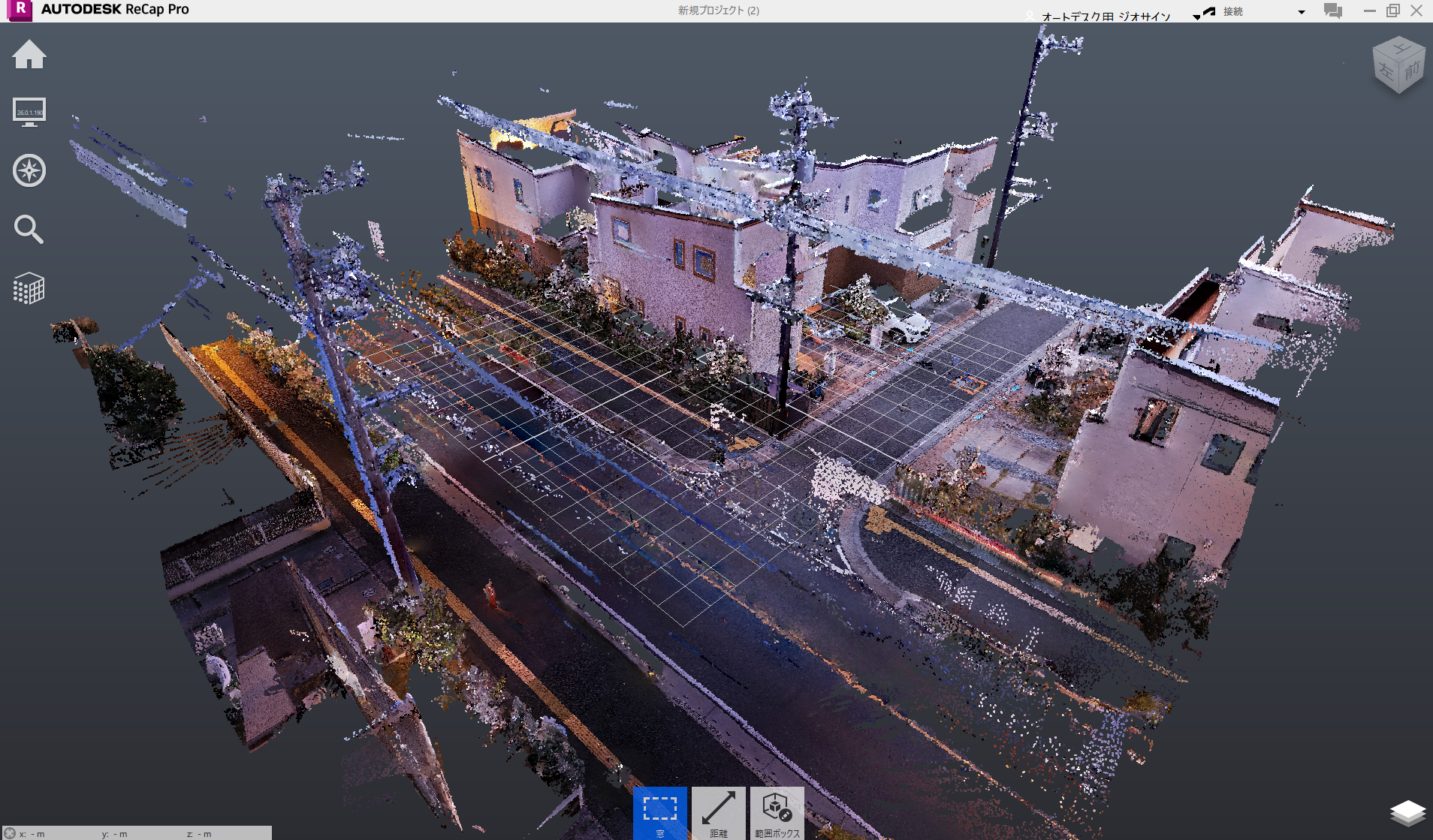
インデックス処理が完了したら、 「プロジェクトを開始」 をクリックします。点群が3D表示されます。 以下の点を確認してください。
- 点群が正しい位置・向きで表示されている
- 欠損や極端なノイズが残っていない
- 色情報が正しく表示されている(カラー点群の場合)
操作方法:
(ホイールドラッグ:画面移動)(右ドラッグ:画面回転)(スクロール:ズーム)
⑦:プロジェクトを保存します。
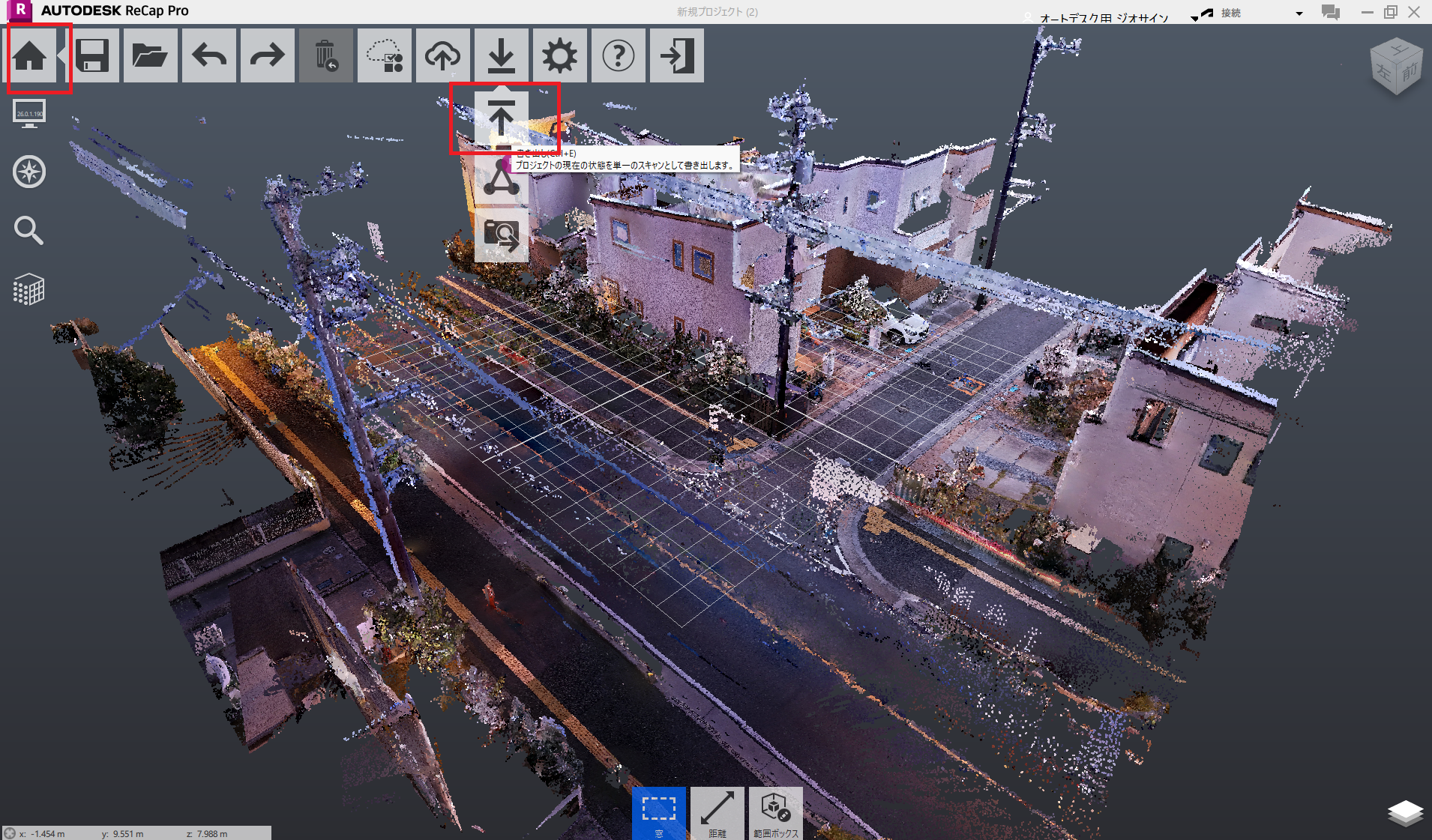
メニュー 「ホーム」→「書き出し」 をクリックし、ファイル名と保存先を選択します。
保存先フォルダに .rcp ファイルと .rcs ファイルが生成されます。
RCPとRCSの違い
- RCP:プロジェクトファイル(AutoCADで読み込むのはこちら)
- RCS:スキャンデータの実体ファイル(RCPと同じフォルダに置いておく必要があります) :::
完了確認
保存先フォルダに以下のファイルが生成されていれば変換完了です。
保存フォルダ/
├── プロジェクト名.rcp   ← AutoCADで読み込むファイル
└── プロジェクト名.rcs   ← 点群データの実体(移動・削除しない)
次のステップでは、この .rcp ファイルをAutoCADに読み込んで作図を行います。