点群の準備
4DKanKan Cloudで点群のノイズを除去し、AutoCADで使用するためのLASファイルをダウンロードします。
点群のノイズ除去
4DKanKan Cloudの編集画面から不要な点群(ノイズ)を削除します。
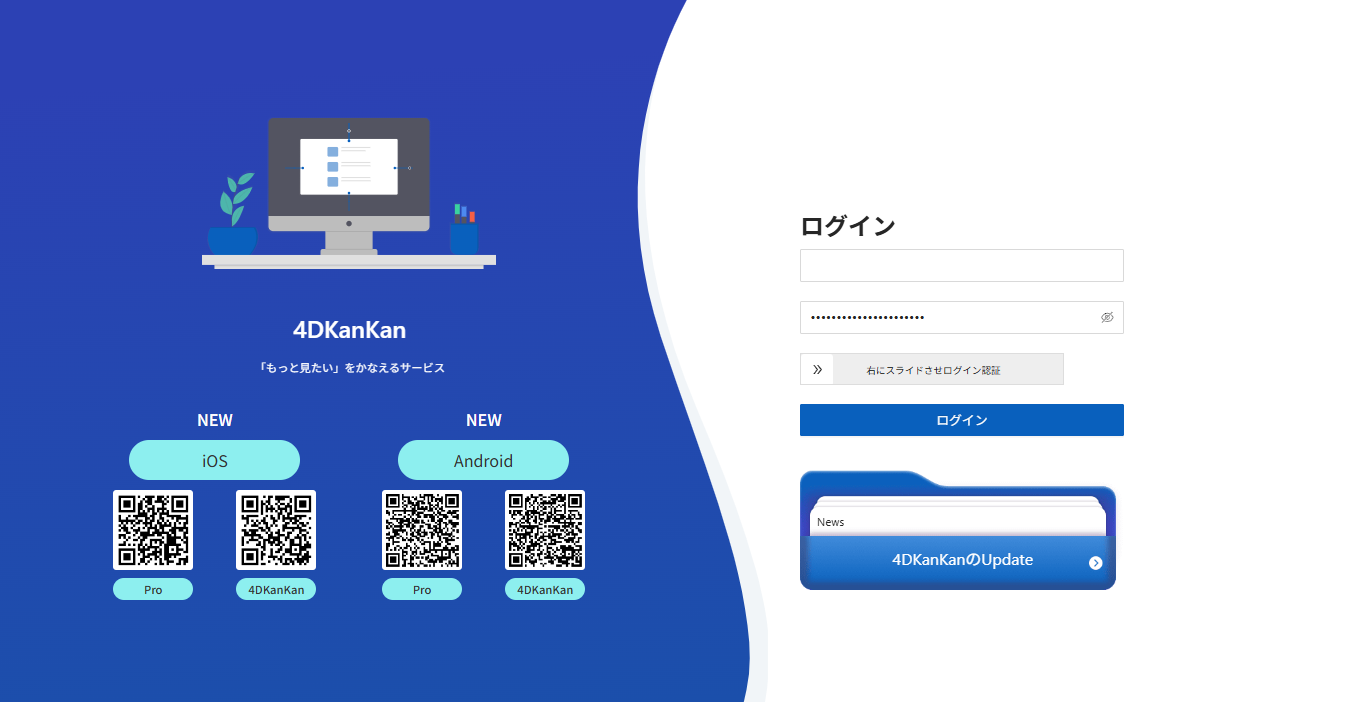
①:4DKanKan Cloudにログインします。
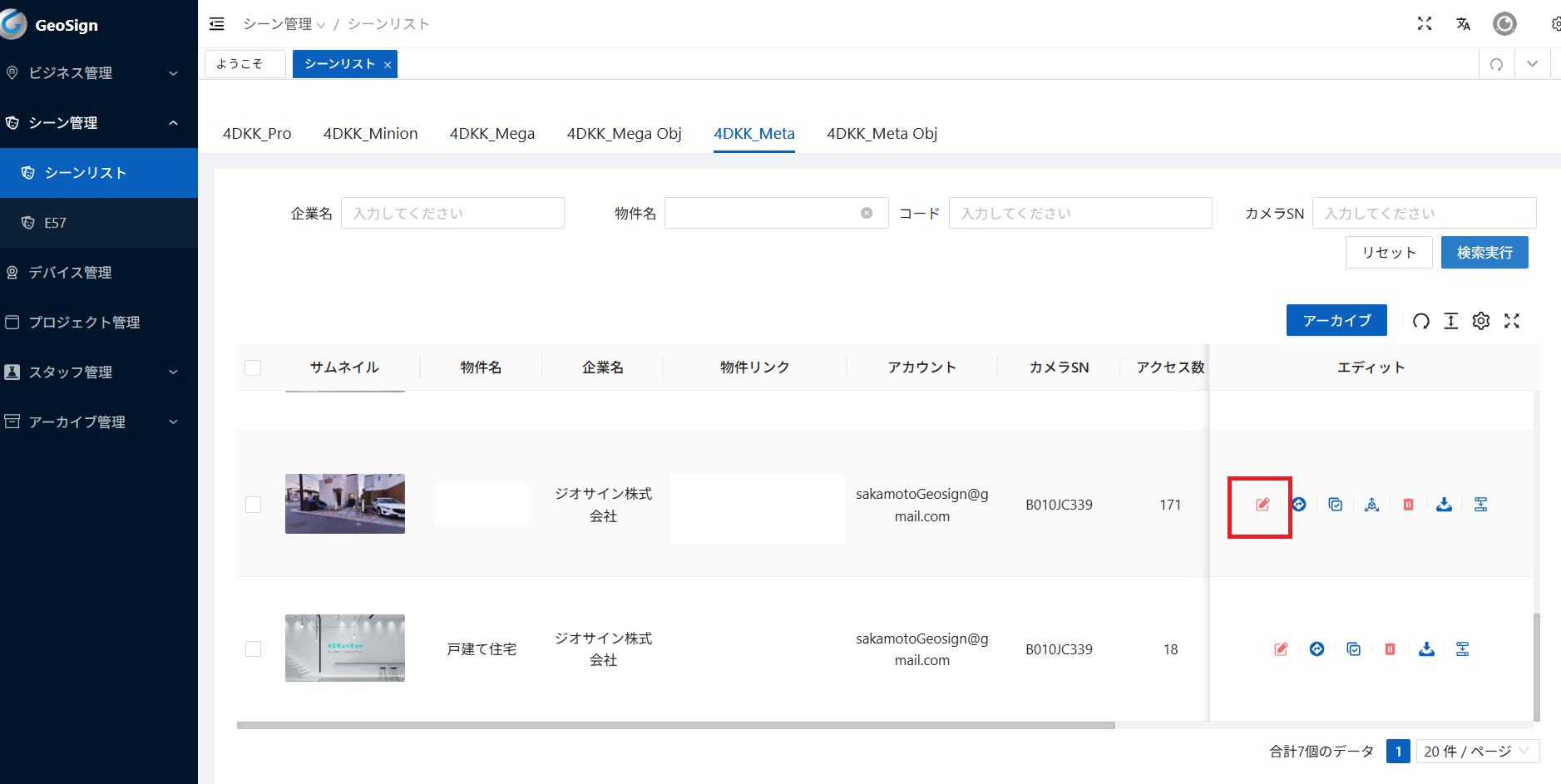
②:対象データの編集画面を開きます。
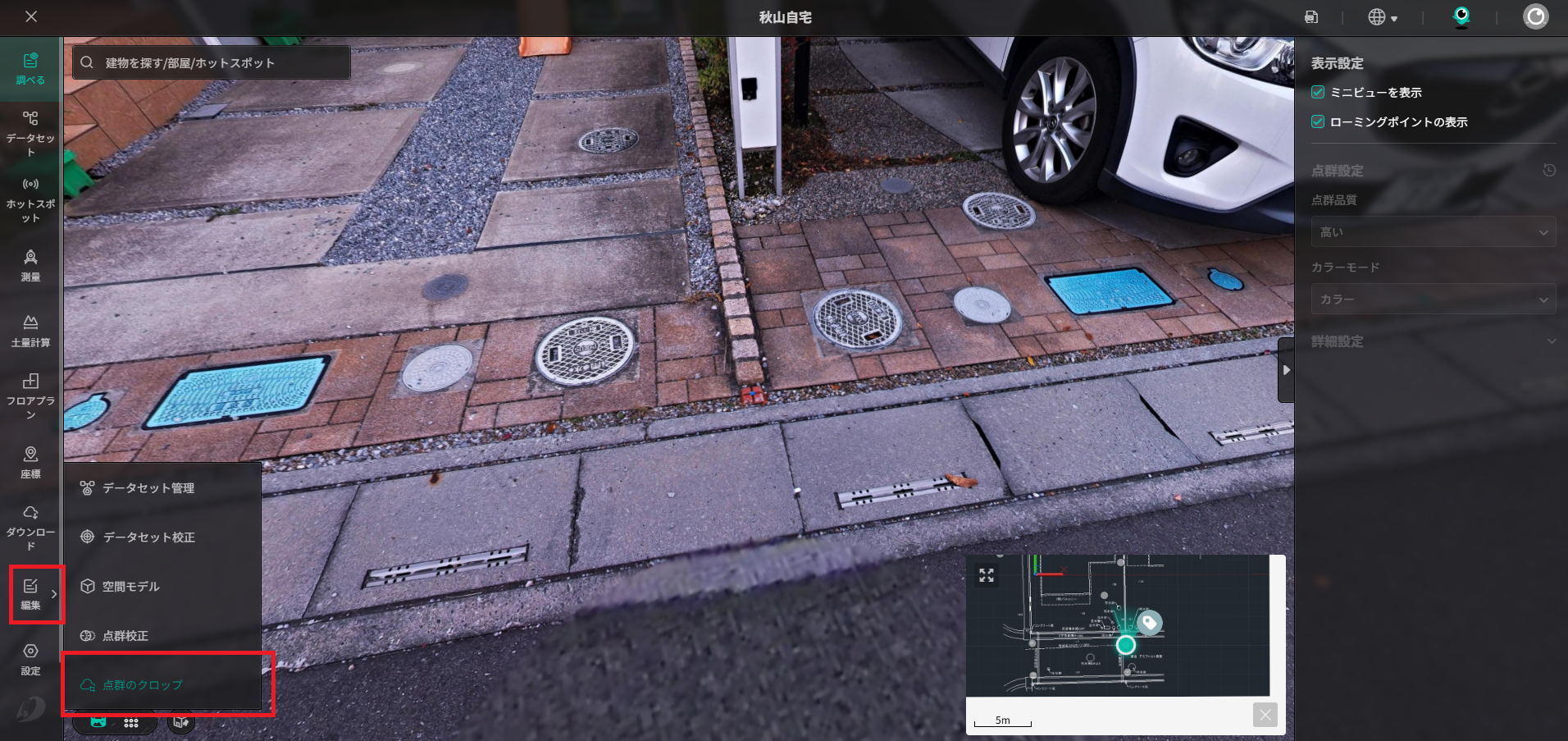
③:『編集』→『点群のクロップ』を押します。
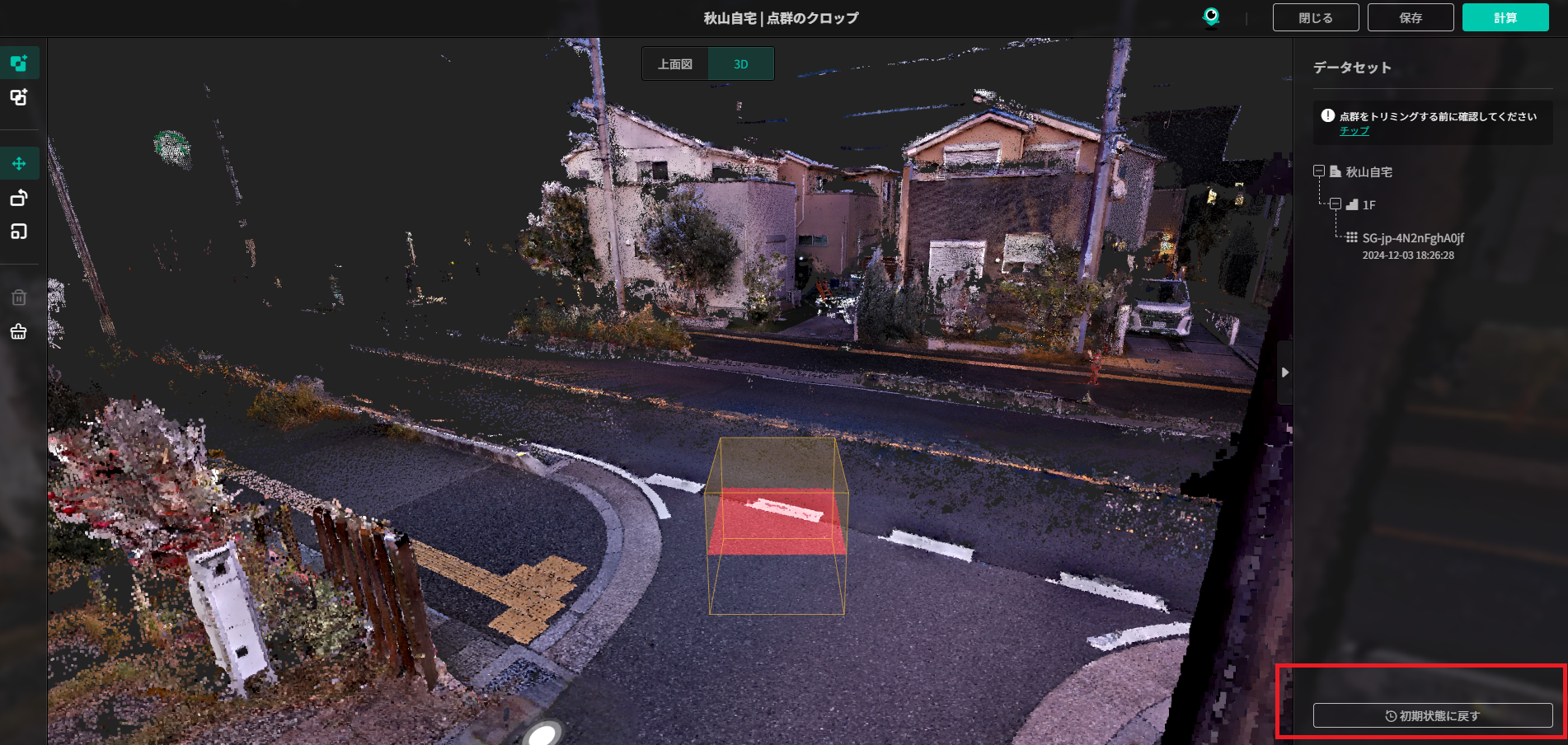
④:削除したい点に箱を配置します。
カーソル部分に黄色い箱が表示されます。削除したい点に合わせて左クリックで配置します。 箱を置くと、その中に含まれた点が非表示になります。
(左クリック:決定)(左ドラッグ:画面回転)(右ドラッグ:画面移動)(スクロール:ズーム)
⑤:箱の向きや大きさを調整します。
左のメニューで『回転』や『スケール』を選択し、箱をクリックします。 赤・緑・青のバーが表示されるので、左ドラッグして削除したい点が含まれるように調整します。
⑥:追加で削除する範囲を指定します。
左のメニューで『消す』を選択すると、再度カーソル部分に箱が表示されます。 ④・⑤と同様に、箱の配置・向き・大きさを調整します。
⑦:④〜⑥の手順を繰り返します。
削除が必要な範囲をすべてカバーするまで繰り返します。
⑧:計算を実行します。
箱の配置が終わったら、『計算』をクリックし、ポップアップの『決定』をクリックします。 点群を削除する処理が開始されます。処理は10分程度で終了しますが、撮影ポイント数によっては時間がかかる場合があります。
点群のクロップ画面で、『初期状態に戻す』をクリックします。
点群のダウンロード
ノイズ除去が完了したら、必要な範囲の点群をLAS形式でダウンロードします。
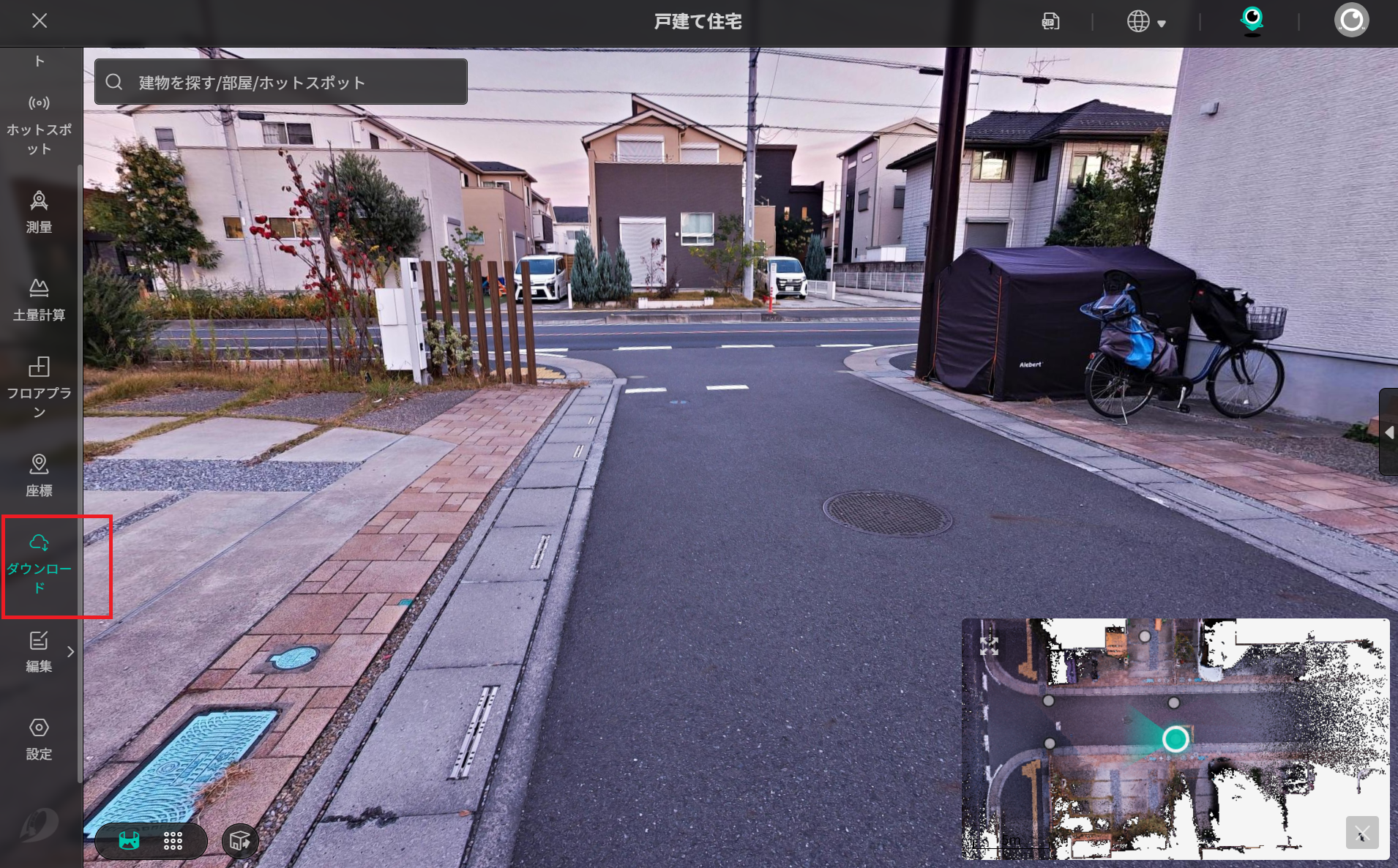
①:ダウンロードをクリックします。
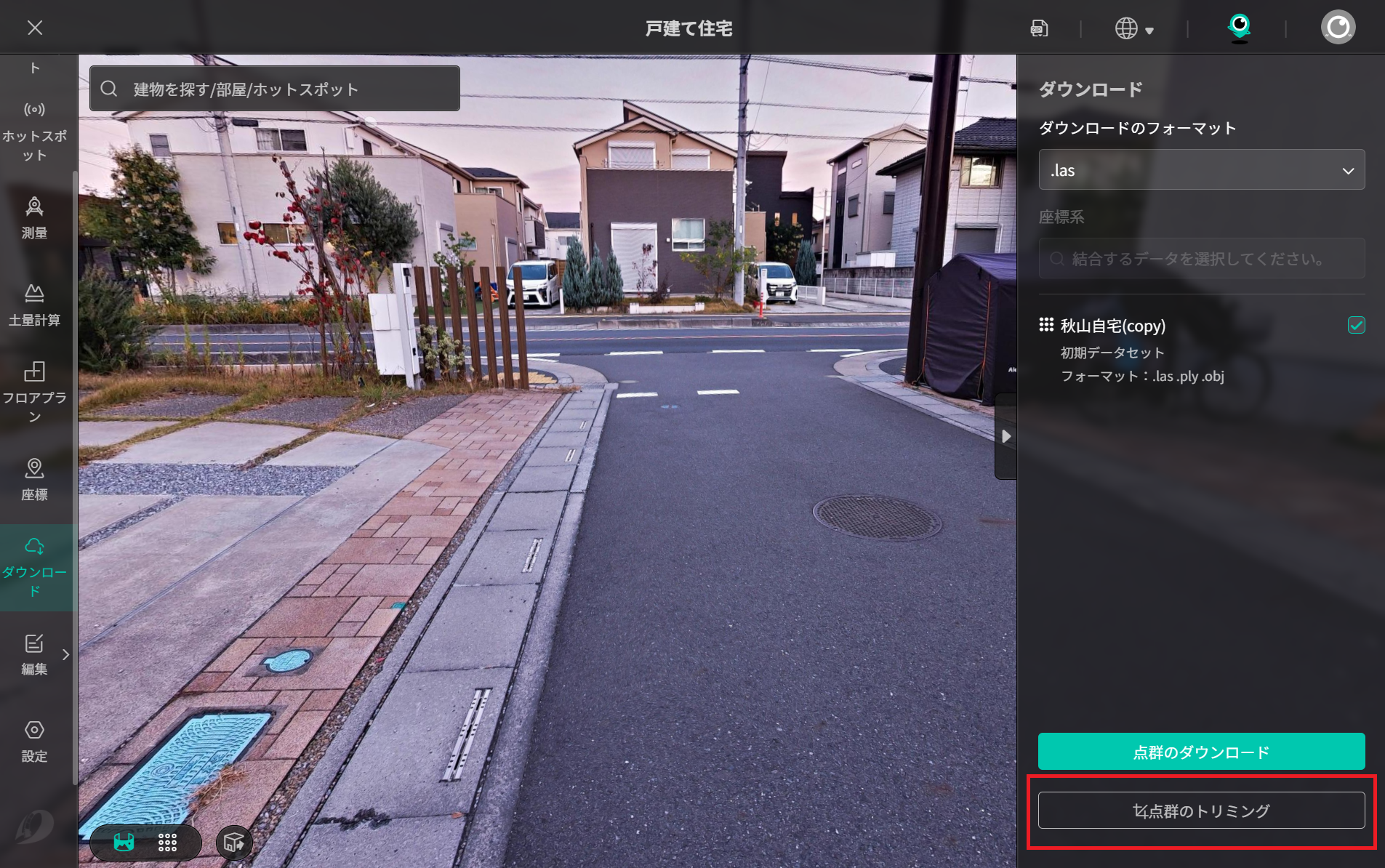
②:点群のトリミングをクリックします。
③:ダウンロード範囲を調整します。
赤・緑・青のバーを左ドラッグして、枠の範囲を調整します。 俯瞰・立面・3D表示を切り替えながら、必要な点群だけが枠の中に収まるように調整します。
④:点群をダウンロードします。
調整が完了したら、『点群のダウンロード』をクリックします。 ダウンロードフォーマットの選択で 「las」 を選び、『ダウンロード』をクリックします。
⑤:パッケージング処理を待ちます。
ダウンロードを開始すると、バックグラウンドでパッケージング処理が始まります。 処理は数分程度で完了します。完了を待たずに画面を閉じてかまいません。
⑥:処理完了後にデータをダウンロードします。
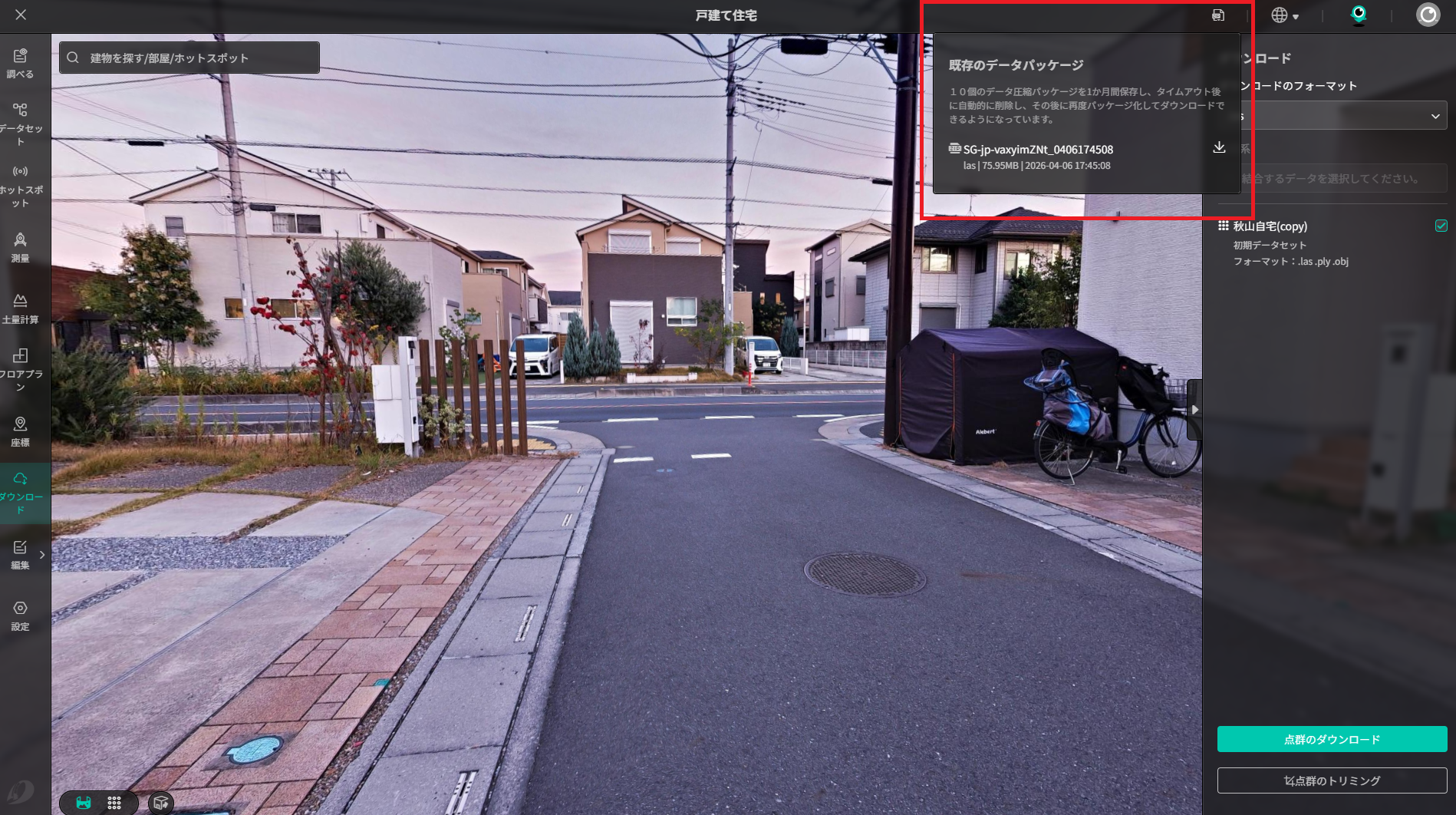
処理が完了すると、「既存のデータパッケージ」欄にデータが表示されます。 ZIP形式でダウンロードします。
⑦:ファイルを解凍します。
ダウンロードが完了したら、ZIPファイルを右クリックして解凍します。
解凍後の .las ファイルを次のステップ(拡張子変換)で使用します。