AutoCADでの作図
ReCap Proで変換した点群データ(RCP形式)をAutoCADに読み込み、現況測量図を作成します。
事前準備
- AutoCAD(2021以降推奨)がインストールされていること
- ReCap Proで変換した
.rcpファイルが用意されていること .rcpと.rcsファイルが同じフォルダ内にあること
1. AutoCADの初期設定
①:AutoCADの起動
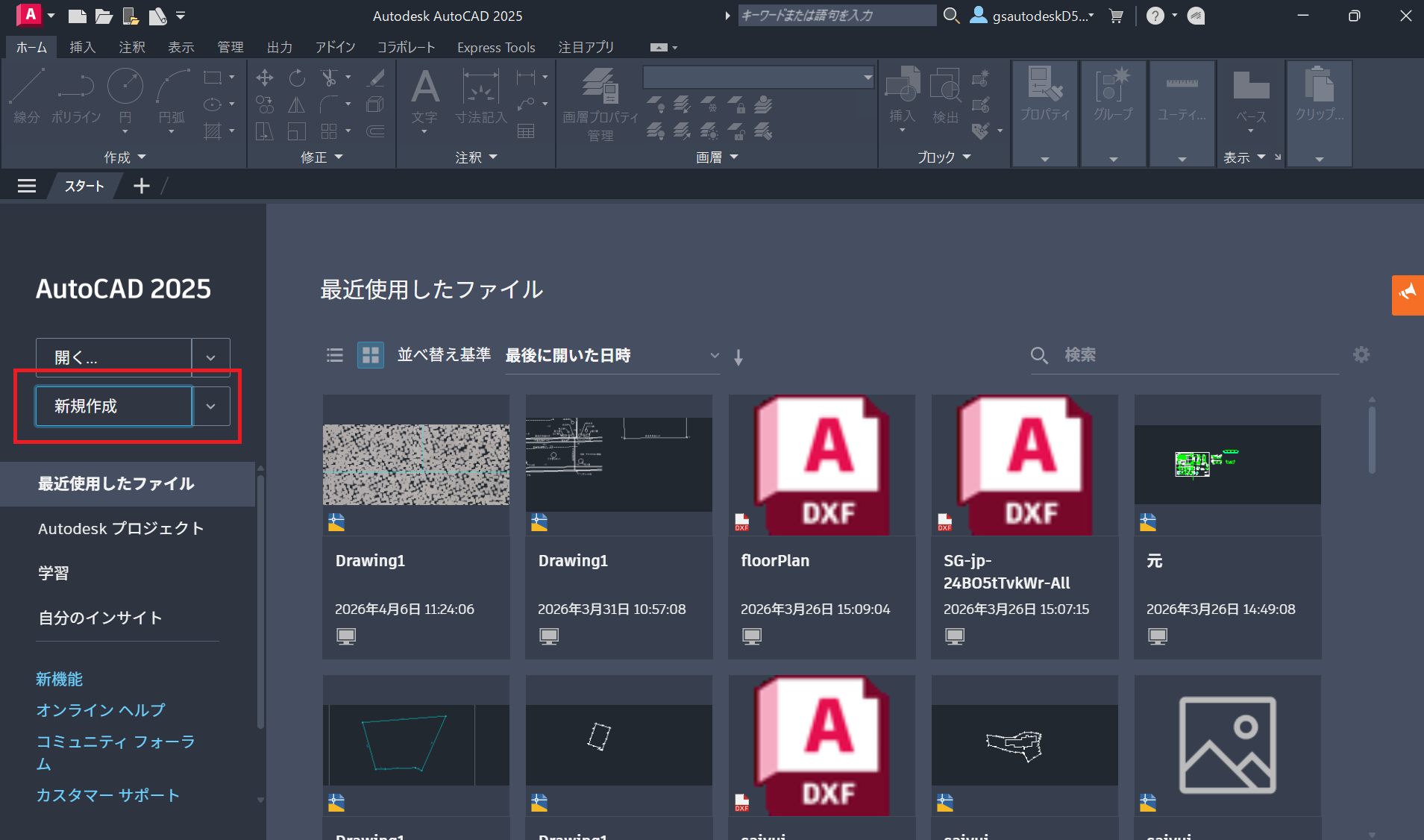
AutoCADを起動します。 新規作成をクリックします。
②:OSNAPの設定
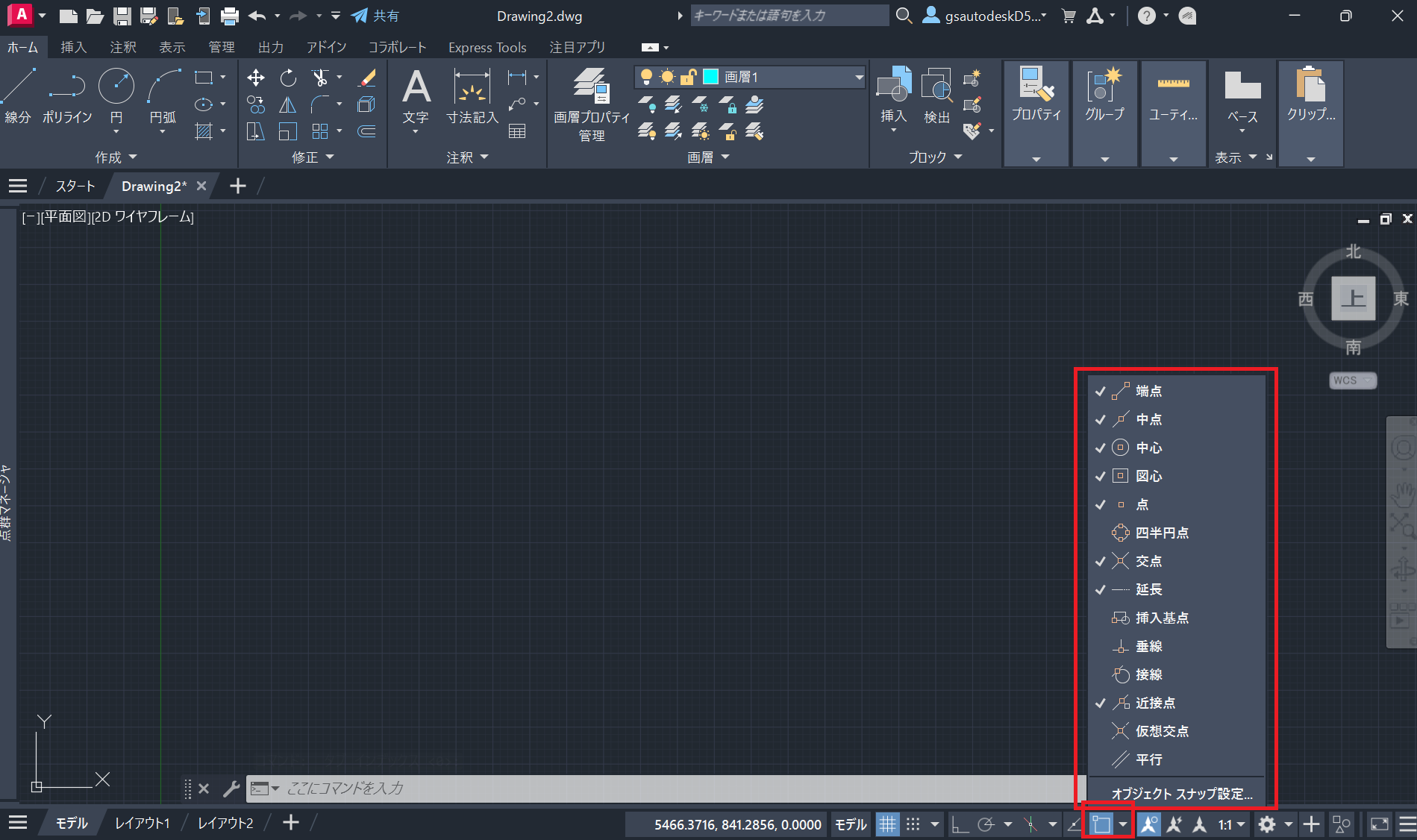
「オブジェクトスナップ設定」 を開き、以下のスナップモードを有効にしてください。
必要に応じて、他の項目も有効にしてください。
- ☑ 端点
- ☑ 中点
- ☑ 交点
- ☑ 点
- ☑ 近接点
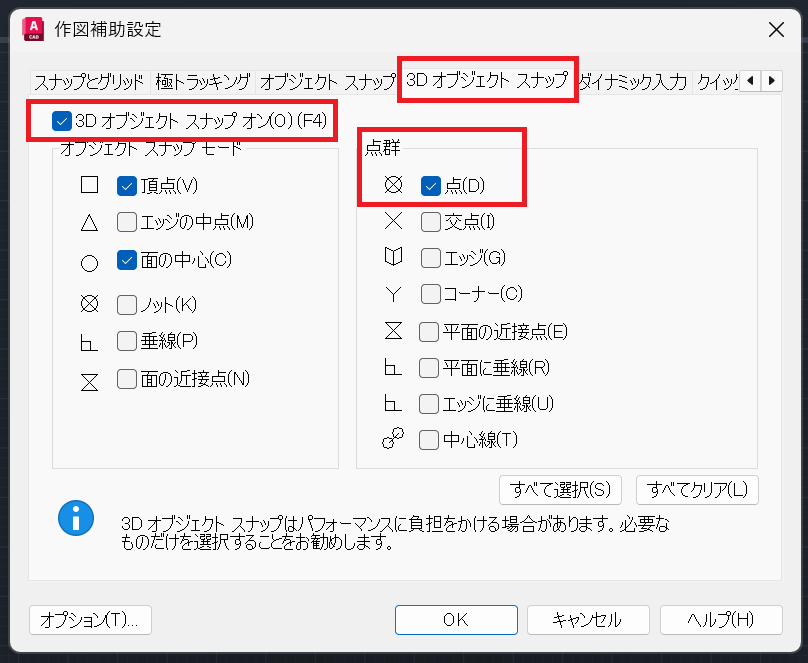
また、3Dオブジェクトスナップをオンにし、「点群」の以下のスナップモードを有効にしてください。
- ☑ 点
F3キーでOSNAPのオン/オフを素早く切り替えられます。
③:OSNAPZの設定
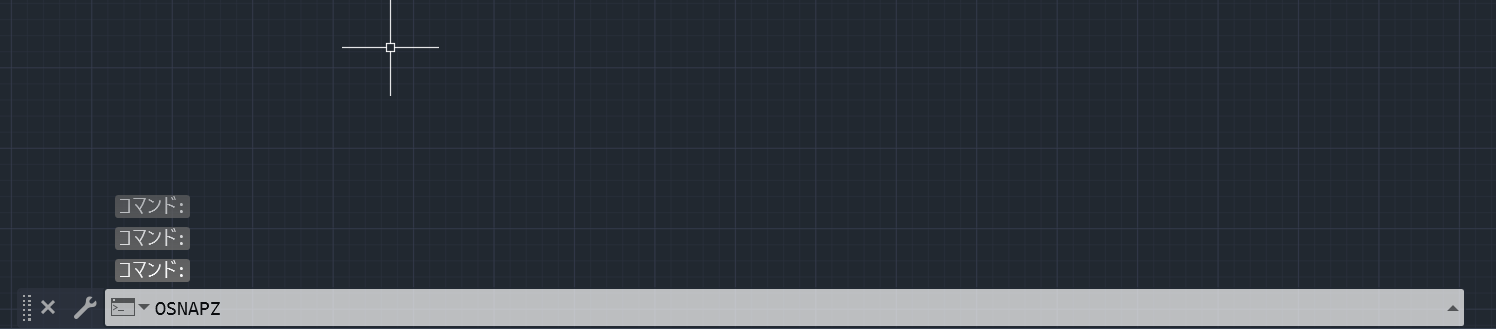
コマンドラインに 「OSNAPZ」 と入力し、続けて 1 を入力してEnterを押します。

④:ダイナミック入力をオフにします。
ダイナミック入力とは、クロスヘア(カーソル)の近くに座標や寸法を表示する機能です。 この機能がオンの状態では、コマンドラインへの座標入力が正しく動作しない場合があるため、オフにします。
コマンドラインに DYNMODE と入力し、Enterを押します。
続けて 0 を入力してEnterを押すと、ダイナミック入力がオフになります。

⑤:レイヤーの作成(任意)
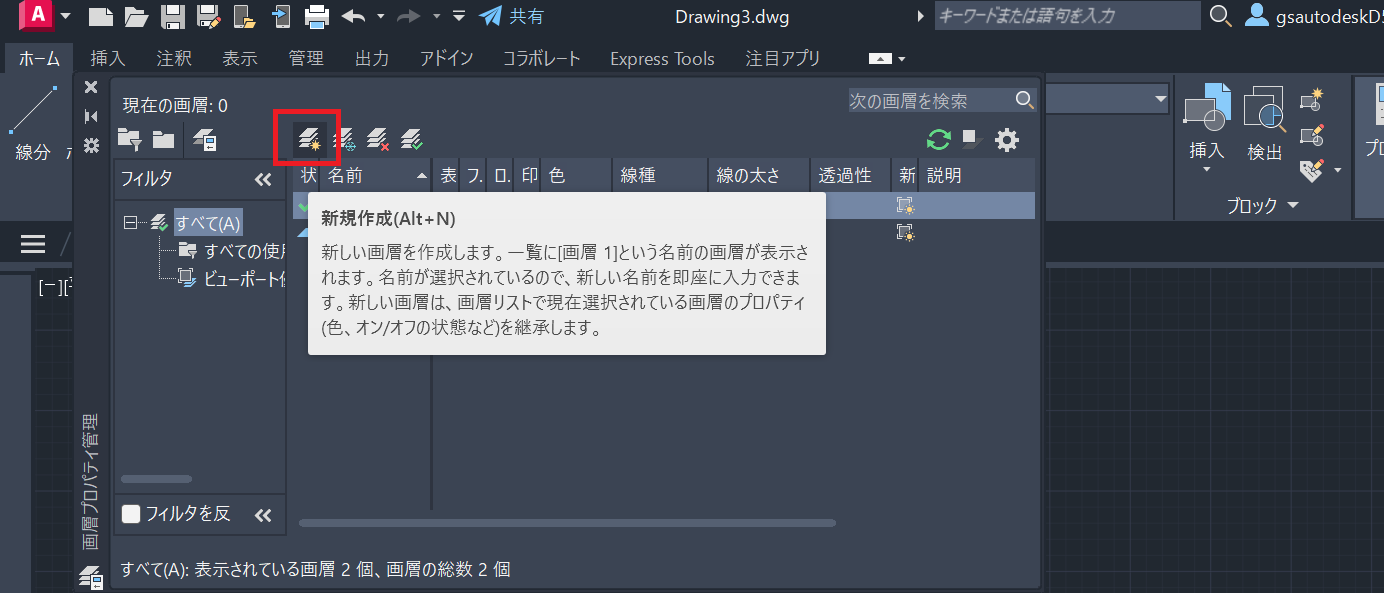
「画層プロパティ管理」をクリックし、以下のレイヤーを作成します。

新しく追加する時は、新規作成をクリックし、名前や、色、線の太さ等を設定します。
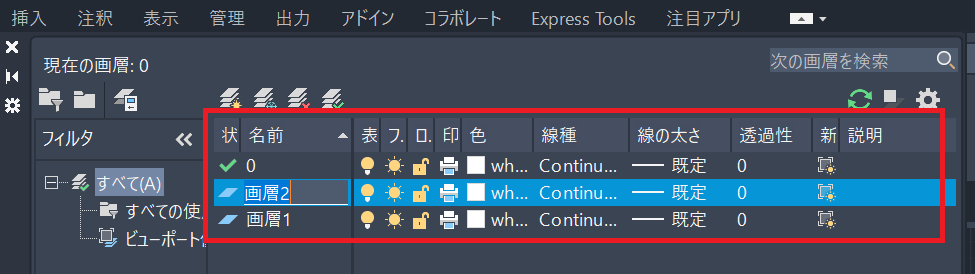
| レイヤー名 | 色 | 用途 |
|---|---|---|
| 境界 | 1(赤) | 境界線 |
| 構造物 | 2(白) | 建物・塀・縁石など |
| 地物 | 3(緑) | 木・電柱・マンホール等 |
| 寸法 | 4(白) | 寸法線 |
| 文字 | 5(黄) | 注記・文字 |
上記は一例ですので、社内基準や仕様書に合わせて変更してください。
2. 点群の読み込み
①:点群アタッチコマンドを実行します。
コマンドラインに POINTCLOUDATTACH と入力するか、
メニュー 「挿入」→「アタッチ」 をクリックします。

②:RCPファイルを選択します。
ファイル選択ダイアログが開くので、ReCap Proで作成した .rcp ファイルを選択し 「開く」 をクリックします。
③:アタッチ設定を行います。
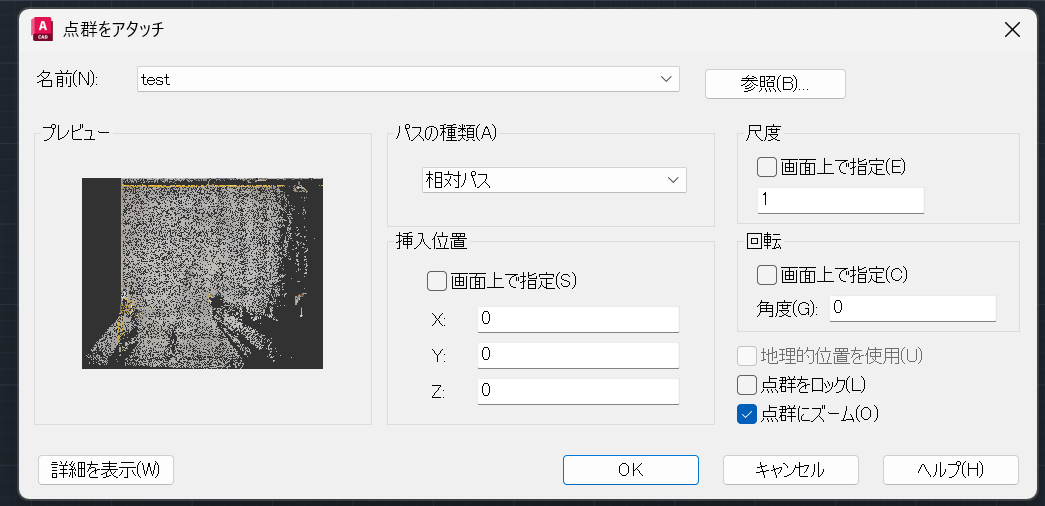
「点群のアタッチ」ダイアログが表示されます。
| 項目 | 設定値 |
|---|---|
| 挿入位置 | 画面上で指定(0,0,0でよい場合はそのまま) |
| 尺度 | 1 |
| 回転 | 0 |
「OK」 をクリックします。
④:点群の表示を確認します。
点群が表示されたら、マウスホイールでズームイン・アウトして表示を確認します。
(shift + ホイールドラッグ:画面回転)(ホイールドラッグ:画面移動)(スクロール:ズーム)
⑤:点群の表示設定を調整します。
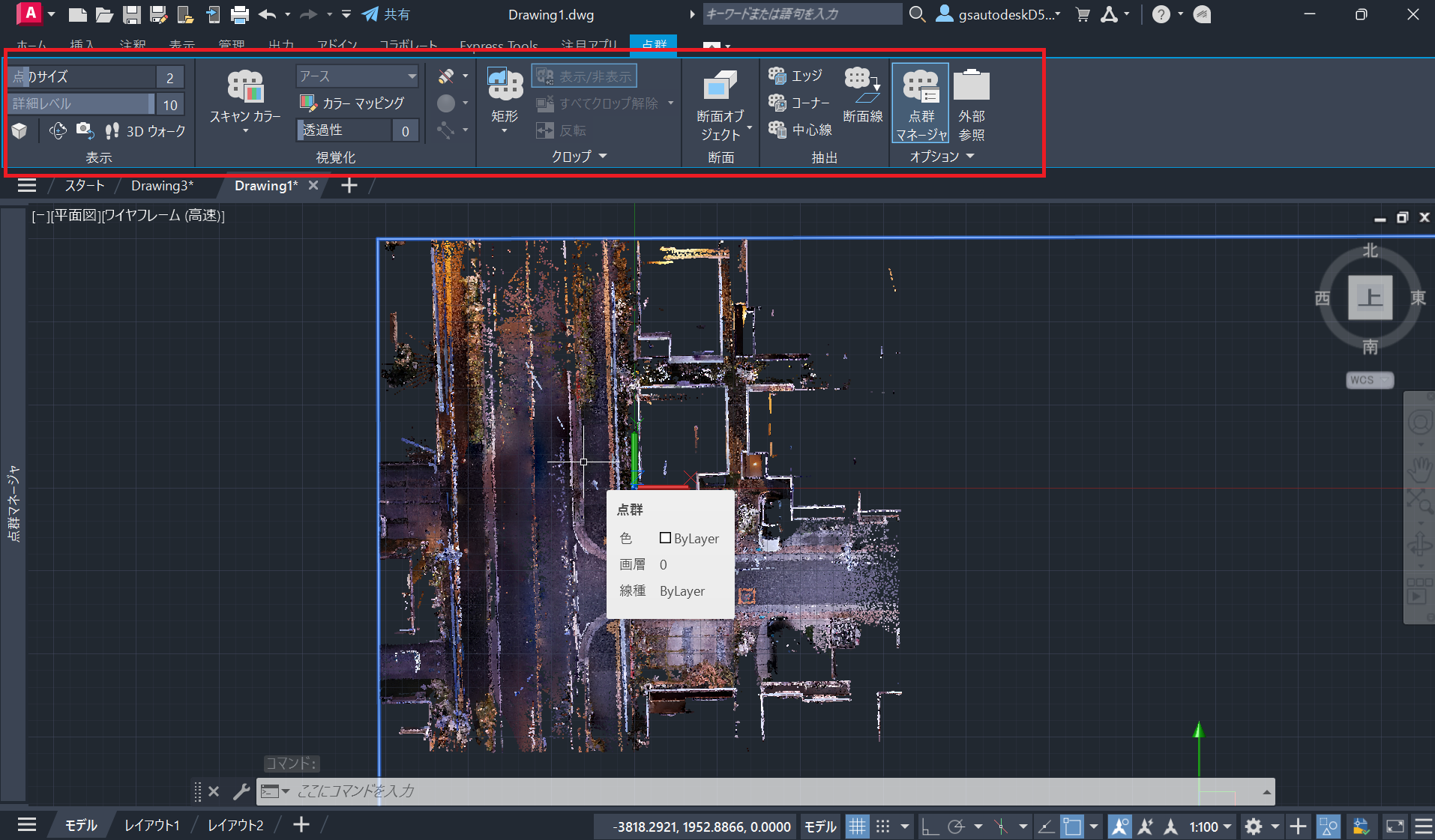
点群をクリックすると、「点群」タブ が表示されます。
- 点のサイズ:点の大きさを変更できます。
- 詳細レベル:点群の密度を変更できます。
- クロップ:点群を一部非表示にできます。
3. 点群の傾き調整
ALIGN コマンドを使い、現地で計測したベンチマークの座標を基に点群の位置・傾きを合わせます。
撮影時に別途、マンホール等のベンチマーク3点の高さを計測しておく必要があります。
①:ALIGNコマンドを実行します。
コマンドラインに ALIGN と入力し、Enterを押します。

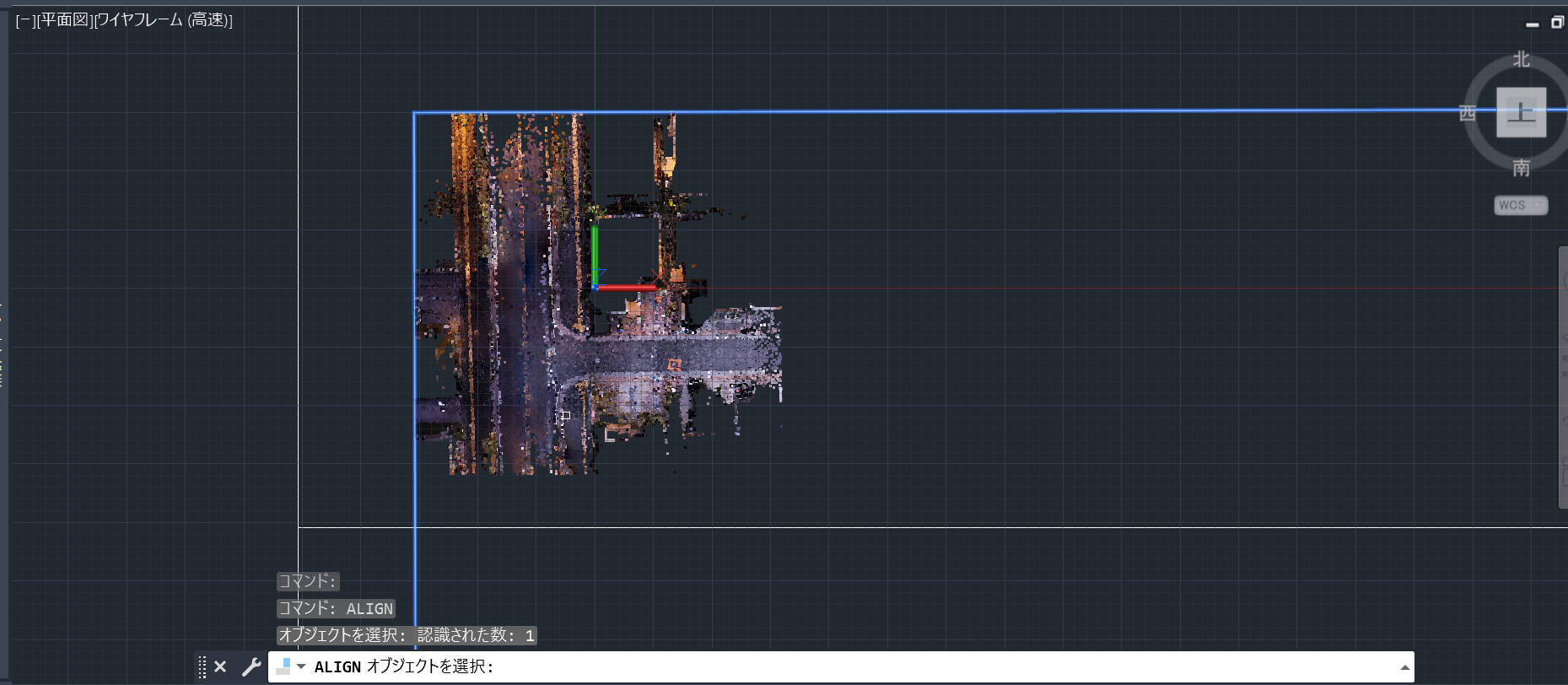
②:点群を選択します。
「オブジェクトを選択」と表示されるので、点群をクリックして選択し、Enterを押します。
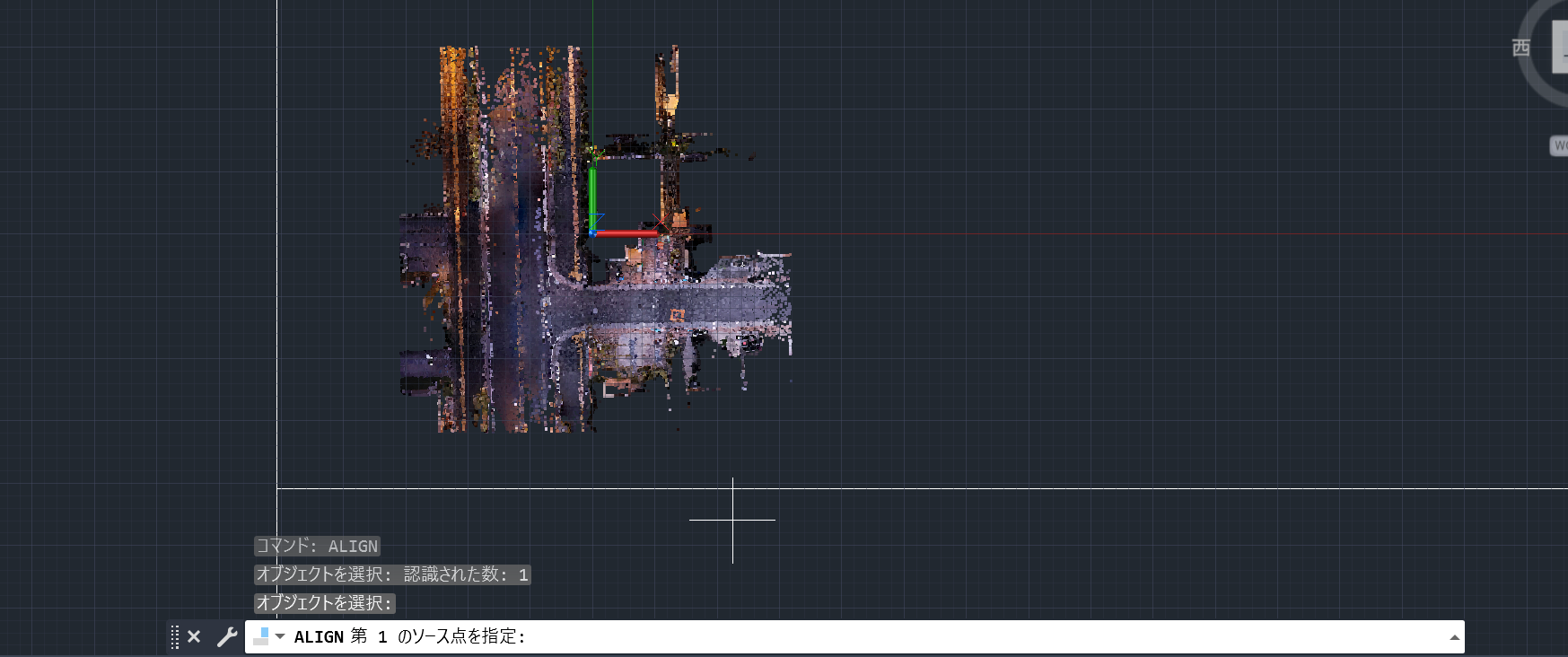
③:第1のソース点を指定します。
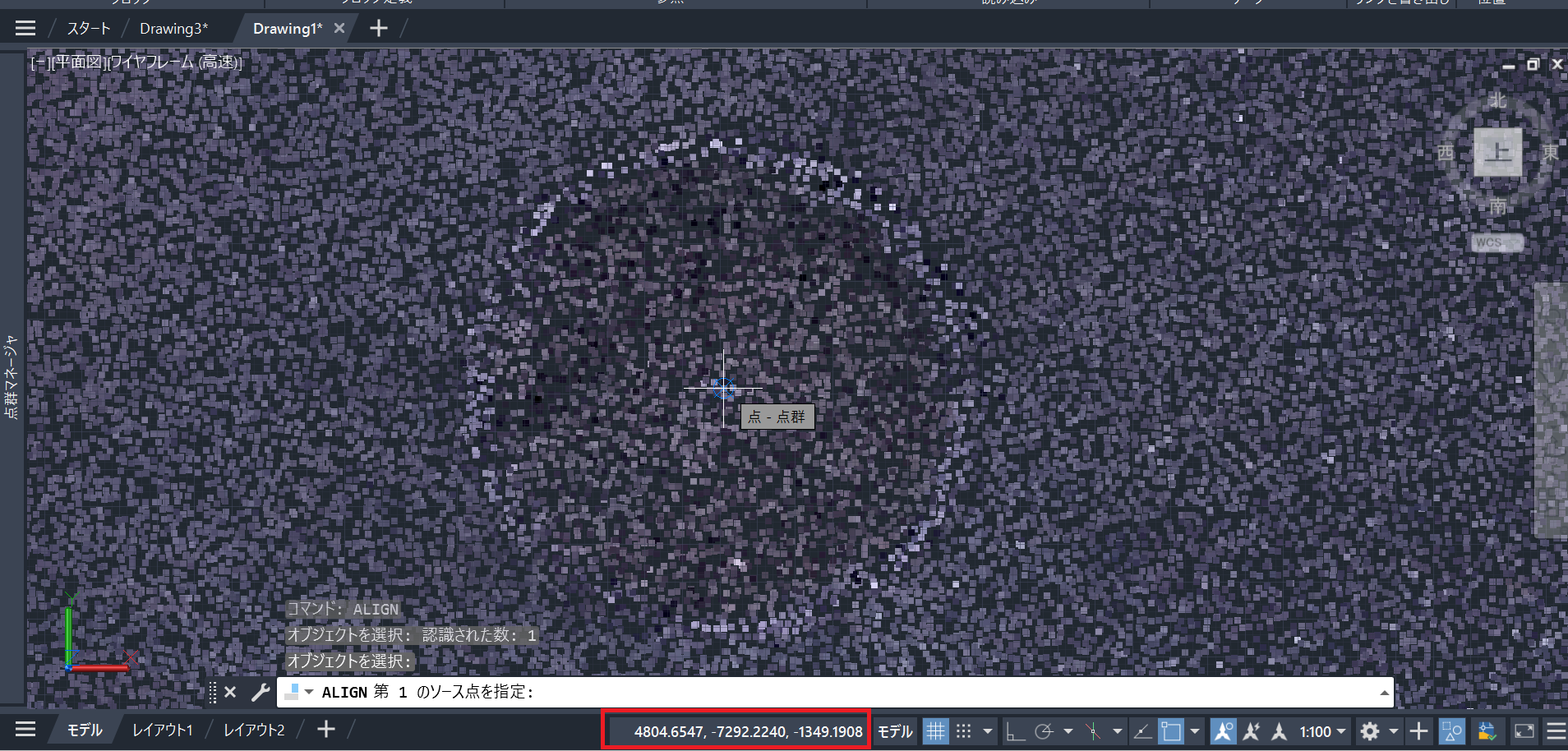
「第1のソース点を指定」と表示されるので、点群上のベンチマーク(マンホールの中心など)の点をクリックします。
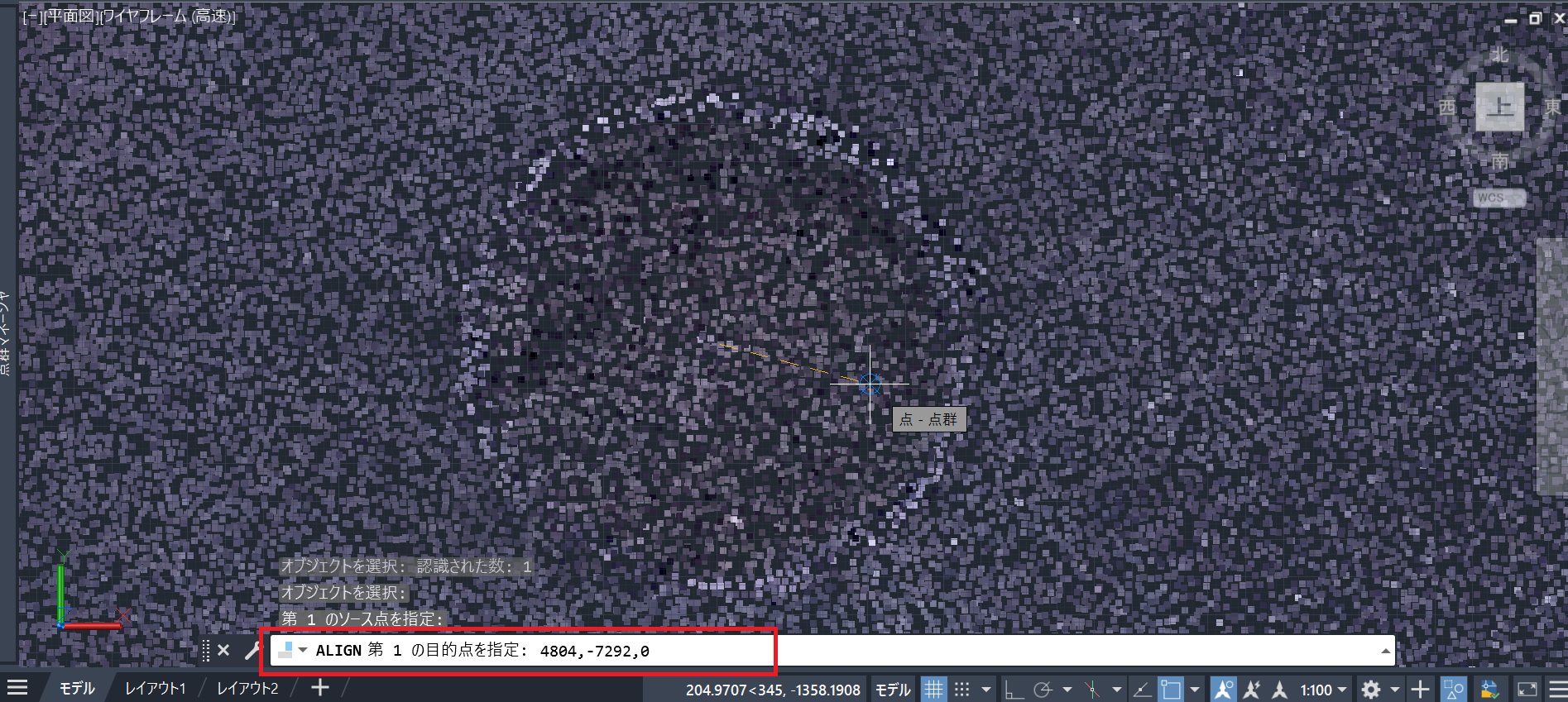
「第1の目標点を指定」と表示されるので、コマンドラインに座標を入力します。
x座標,y座標,z座標
- X・Y座標:CAD上のローカル座標をそのまま入力します
- Z座標:現地で計測した高さの数値を入力します
Enterを押します。
④:第2・第3のソース点を同様に入力します。
「第2のソース点を指定」「第3のソース点を指定」と順に表示されます。 ③と同様に、点群上のベンチマーク点をクリックし、目標点の座標を入力してEnterを押します。
⑤:位置合わせを確定します。
3点の入力が完了したらEnterを押すと、点群の位置・傾きが調整されます。
精度を上げるには、なるべく離れた3点を選ぶと効果的です。 現地計測値は事前にメモしておいてください。
4. ビューの切り替え
①:平面ビューに切り替えます。
ビューキューブの 「上」 をクリックします。 方位や矢印をクリックすることで、ビューを切り替えることができます。
②:点群の高さを設定します。
断面オブジェクトを使い、作図に不要な上部の点群を非表示にします。
- 点群をクリックして選択し、「点群」タブ→「断面オブジェクト」 をクリックします
- 断面の 「上面」 を選択します
- ビューキューブで 「南」 など側面方向を選択し、点群を横から表示します
- 断面ラインが表示されます。ラインより上の点群が非表示になります
- ラインをクリックして選択し、移動バーをドラッグしてラインの高さを調整します
境界や地表面を作図する場合は、建物の上部・電線・植栽など不要なものが映り込まないよう、 ラインをできる限り下げて不要な部分を非表示にすると作業がしやすくなります。
③:点群の一部を非表示にします。(クロップ)
特定の範囲だけ非表示にしたい場合は、クロップ機能を使います。
- 点群をクリックして選択します
- 「点群」タブ→「クロップの矩形」 をクリックします
- 点群上でクリックし、そのままマウスをスライドさせると白い枠が表示されます
- 非表示にしたい範囲が含まれるように枠を調整し、もう一度クリックして確定します
- コマンドラインに「内側を消す/外側を消す」と表示されるので、どちらを非表示にするか選択します
手順2〜5を繰り返すことで、複数の範囲を小分けに非表示にすることができます。
「点群」タブ→「すべてのクロップを解除」 をクリックすると、すべての非表示が解除されます。
5. 境界線の作図
①:作業レイヤーを「境界」に切り替えます。(任意)
レイヤードロップダウンから 「境界」 レイヤーを選択します。
②:ラインコマンドを実行します。
コマンドラインに L(LINE)と入力してEnterを押します。
もしくは、ツールバーの 「線分」 をクリックします。
③:境界の端点を拾います。
点群上の境界点(境界ピン・境界杭・シールの中心など)にカーソルを合わせます。 OSNAPの 「点」 スナップで点群の点を拾えます。スナップが効いていると黄色い「×」マークが表示されます。
クリックして点を確定し、次の境界点へ移動して順番にクリックします。 最後の点まで入力したら Enter で確定します。
・ズームインして点群の点を拡大表示すると拾いやすくなります
・POINTCLOUDDENSITY の値を上げると点の密度が上がり、拾いやすくなります
・撮影時にシール等の目印をつけた箇所は色が異なるため識別しやすくなります
④:境界線を閉合します。
最後の点を入力後、最初の点に戻る場合はコマンドラインに C(Close)と入力して Enter を押します。
⑤:側面ビューで線の高さを確認します。
ビューキューブで 「南」 など側面方向に切り替え、引いた線が一定の高さで揃っているか確認します。
点と点を結線しても水平距離ではなく斜めの自由線になっている場合があります。
その場合は、初期設定の OSNAPZ が正しく設定されているか確認してください(「1」に設定されている必要があります)。
6. 構造物のトレース
①:作業レイヤーを切り替えます。(任意)
レイヤードロップダウンから対象に合わせたレイヤーを選択します。
②:構造物・地物をトレースします。
点群上の構造物・地物をトレースします。
トレースの精度はオブジェクトスナップ(OSNAP)のオン/オフで使い分けます。
- 精度が必要な箇所(境界・杭・マンホール等):OSNAPをオンにして点群の点を正確に拾います
- ざっくりでよい箇所(道路・建物の外形・側溝等):OSNAPをオフにして点群をなぞるようにトレースすると作業が速くなります
F3キーでOSNAPのオン/オフを素早く切り替えられます。
| 対象 | 推奨コマンド(機能) | 拾う位置 |
|---|---|---|
| 建物外形 | 線分(PLINE) | 壁面の外角を順にクリック |
| ブロック塀 | 線分(LINE/PLINE) | 天端の中心、または外面 |
| 縁石 | 線分(PLINE) | 車道側の端部 |
| フェンス | 線分(LINE) | 支柱の中心を順にクリック |
| マンホール | 円(CIRCLE) | 蓋の中心を基点、外周の点で半径を指定 |
| 電柱 | 円(CIRCLE) | 柱の中心を基点、外周の点で半径を指定 |
| 側溝 | 線分(LINE)× 2本 | 両端部をトレース、間隔はオフセットで調整 |
| 道路 | 線分(PLINE) | 縁石・路肩の端部 |
| 雨水枡・止水栓・汚水桝 | 円(CIRCLE) | 蓋・弁の中心を基点 |
| 量水器 | 円(CIRCLE) | 蓋の中心を基点 |
| コンクリート杭 | 円(CIRCLE) | 杭の中心を基点 |
③:トレース完了後に点群を非表示にします。
すべてのトレースが完了したら、点群マネージャーを開いて点群を非表示にします。 「点群」→「点群マネージャー」 をクリックし、一覧に表示されている点群のチェックボックスをオフにします。 点群を非表示にすることで、作図した線や文字が確認しやすくなります。
7. その他の機能
作図中によく使う機能です。
直交モード(ORTHO)
水平・垂直方向にのみ線を引けるよう制限する機能です。 道路や建物など直角に構成されたものをトレースする際に使用します。
キーボードの F8 キーでオン/オフを切り替えられます。 ステータスバーの 「直交モード」 をクリックして切り替えることもできます。
・斜め線が不要な場面(道路・建物の外形など)まっすぐに線を引きたいとき:オン
・斜めの境界線や自由な形状をトレースする場面:オフ
移動(MOVE)
オブジェクトを別の位置に移動します。
コマンドラインに M(MOVE)と入力し、移動したいオブジェクトを選択してEnterを押します。
基点を指定し、移動先の点を指定します。
回転(ROTATE)
オブジェクトを指定した角度で回転させます。
コマンドラインに RO(ROTATE)と入力し、オブジェクトを選択してEnterを押します。
基点を指定し、回転角度を入力します。
複写(COPY)
オブジェクトを同じ図面内に複製します。
コマンドラインに CO(COPY)と入力し、複写したいオブジェクトを選択してEnterを押します。
基点を指定し、複写先の点をクリックします。続けてクリックすることで複数箇所に複写できます。Enterで終了します。
トリム(TRIM)
線を別の線で切り取ります。
コマンドラインに TR(TRIM)と入力し、Enterを押します。
切り取りたい線の不要な部分をクリックします。
削除(ERASE)
オブジェクトを削除します。
削除したいオブジェクトを選択し、DELETE キーを押します。
またはコマンドラインに E(ERASE)と入力してオブジェクトを選択し、Enterを押します。
まとめて削除したい場合は、ドラッグで範囲選択してから DELETE キーを押します。
左から右にドラッグすると枠に完全に含まれるオブジェクトのみ、右から左にドラッグすると枠に触れるオブジェクトすべてが選択されます。
オフセット(OFFSET)
線を平行複製します。塀の厚みや道路幅を表現するときに便利です。
コマンドラインに O(OFFSET)と入力し、Enterを押します。
オフセット距離を入力してEnterを押し、元の線をクリックして複製する側をクリックします。
ハッチング(HATCH)
閉じた領域にパターンや色を塗りつぶす機能です。道路・コンクリート・芝地などの地物の種別を図面上で表現するときに使用します。
コマンドラインに H(HATCH)と入力し、Enterを押します。
ハッチングタブが表示されるので、パターン・色・スケールを設定します。
塗りつぶしたい閉じた領域の内側をクリックすると、プレビューが表示されます。
Enterを押して確定します。
・SOLID:単色塗りつぶし ・AR-CONC:コンクリート ・GRASS:芝地
ハッチングは線で完全に囲まれた領域にのみ適用できます。
線と線の間に隙間があるとエラーになります。
ZOOM で拡大して端点に隙間がないか確認し、隙間がある場合は線を繋げてから再実行してください。
オブジェクトプロパティの編集
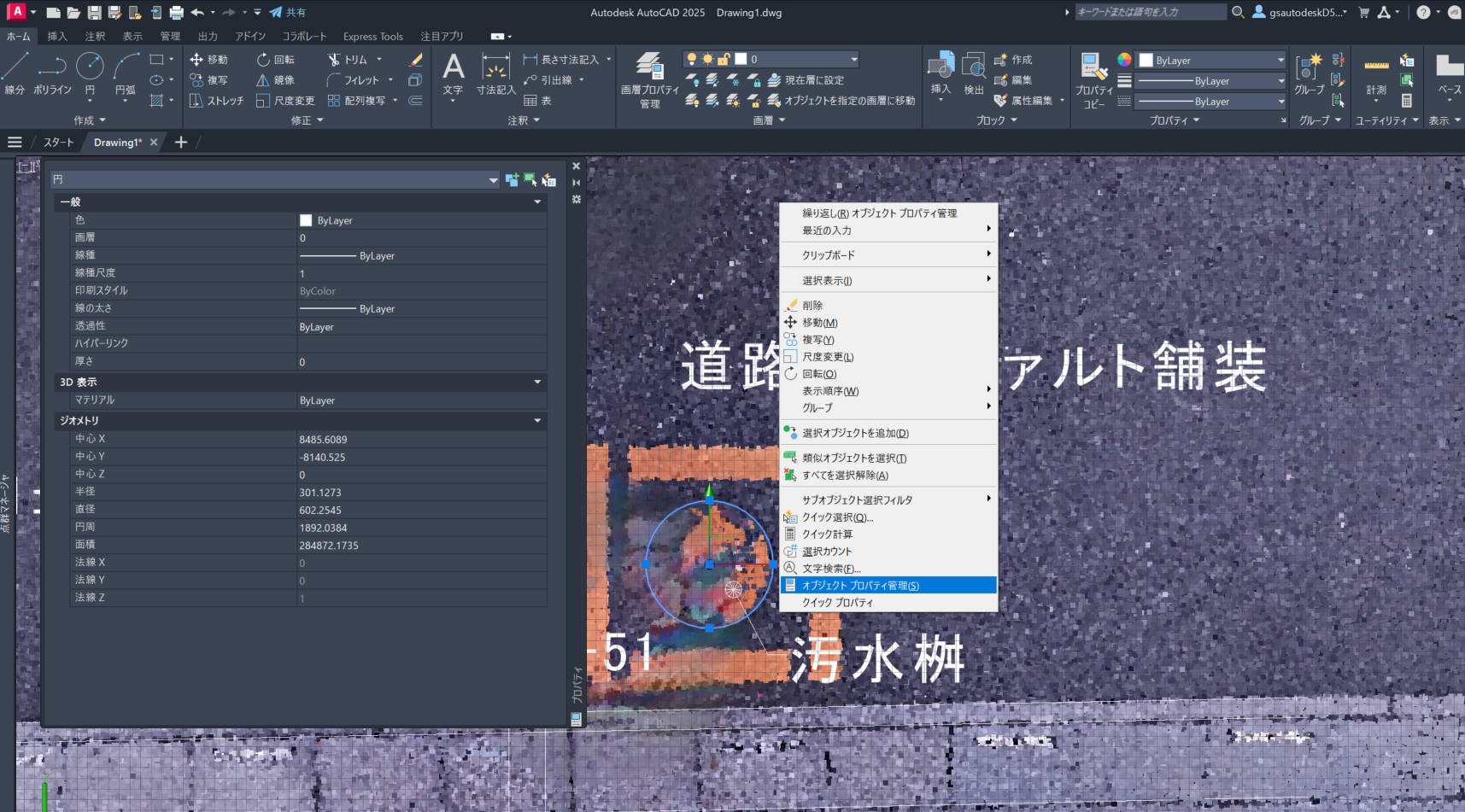
引いた線や文字など、配置済みのオブジェクトの色・線種・レイヤー・文字高さなどを変更したい場合は、オブジェクトプロパティ管理から編集できます。
- 変更したいオブジェクトを選択します
- 右クリックし、「オブジェクトプロパティ管理」 をクリックします
- プロパティパレットが開くので、変更したい項目を編集します
複数のオブジェクトをまとめて選択すると、共通のプロパティを一括変更することもできます。
8. 文字の記入
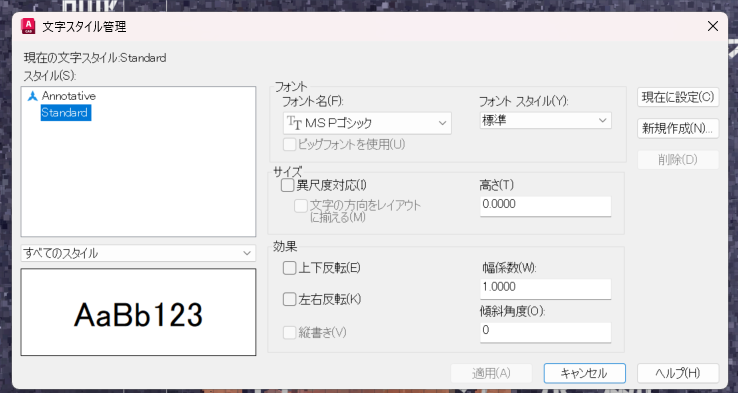
①:文字スタイルを設定します。
コマンドラインに STYLE(ST)と入力し、文字スタイルを設定します。
| 項目 | 推奨設定 |
|---|---|
| フォント | MSPゴシック または MS明朝 |
| 文字高さ | 0(コマンド実行時に都度指定) |
②:文字を記入します。
マルチテキスト(MTEXT)
コマンドラインに MT(MTEXT)と入力し、Enterを押します。
文字を配置したい範囲をドラッグして指定すると、テキストエディタが表示されます。
文字を入力し、エディタ外をクリックして確定します。
複数行の文字や書式設定(太字・サイズ変更等)が可能です。
シングルテキスト(TEXT)
コマンドラインに DT(TEXT)と入力し、Enterを押します。
文字の挿入位置をクリックし、文字高さと角度を指定します。
文字を入力してEnterを押します。1行ずつの入力に適しています。
文字の高さ・角度の目安
文字高さはモデル空間の単位と縮尺によって入力値が変わります。 計算式:印刷時の文字高さ(mm) × 縮尺分母 = 入力値(mm)
| 印刷時の文字高さ | 縮尺 1/100 | 縮尺 1/250 | 縮尺 1/500 | 用途 |
|---|---|---|---|---|
| 2.0mm | 200 | 500 | 1000 | 高さ注記など小さめの文字 |
| 2.5mm | 250 | 625 | 1250 | 一般的な注記・名称 |
| 3.5mm | 350 | 875 | 1750 | タイトルや強調したい文字 |
| 角度 | 用途 |
|---|---|
| 0 | 水平(通常はこれで統一) |
| 90 | 縦方向の対象に沿わせる場合 |
実際に配置してみて、見づらい場合はダブルクリックで文字を選択し、プロパティパレットから高さを変更できます。
③:記入する情報の例
| 項目 | 記入内容の例 |
|---|---|
| 境界線名 | 道路境界、隣地境界 |
| 構造物名称 | 建物外形、ブロック塀、縁石、フェンス、ベンチマーク、側溝、道路、桝、コンクリート杭 等 |
| 各地点の高さ | 点群の点のZ値を参考に記入 |
点群上の点にカーソルを合わせると、コマンドラインまたはプロパティパレットにX・Y・Z座標が表示されます。 Z値を高さの参考値として使用してください。
④:引き出し線を入れます。
構造物の名称や高さ注記など、対象物から線を引き出して文字を記入したい場合は引き出し線を使用します。
コマンドラインに MLD(MLEADER)と入力し、Enterを押します。
引き出し元(対象物の位置)をクリックし、引き出し先(文字を配置する位置)をクリックします。
テキストエディタが表示されるので、文字を入力してエディタ外をクリックして確定します。
引き出し線をダブルクリックするとスタイルの編集ができます。 矢印の形状・線の太さ・文字サイズはプロパティパレットから変更できます。
⑤:文字の編集
記入済みの文字をダブルクリックすると編集モードになります。
位置を変更したい場合は文字を選択して M(MOVE)コマンドで移動します。
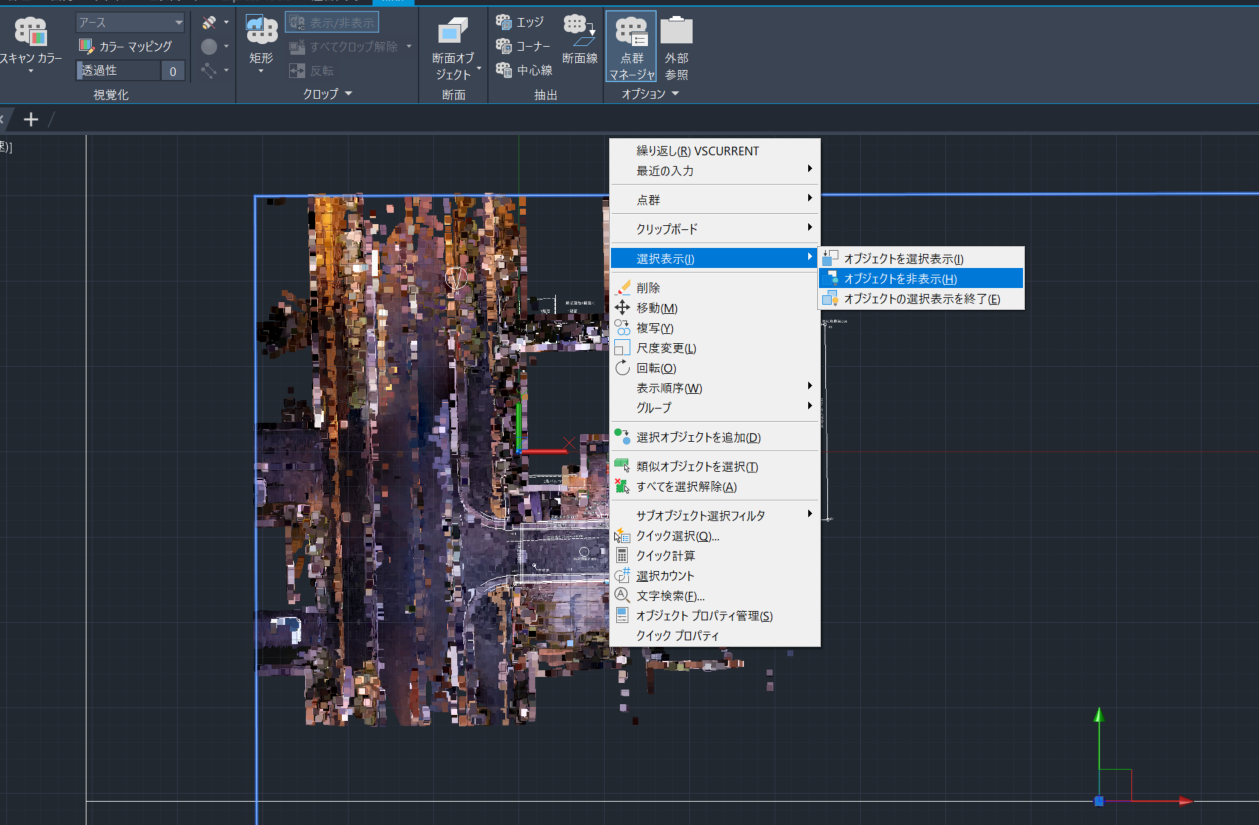
⑥:点群を非表示にします。
文字の記入が完了したら、点群を非表示にして図面を確認します。 点群を右クリックし、「表示設定」 をクリックします。 表示設定パネルのランプのようなアイコンをクリックすると、点群を非表示にできます。
9. 図面の出力
①:ビジュアルスタイルを変更します。
出力前に、ビジュアルスタイルを 「2Dワイヤーフレーム」 に変更します。
画面左上のビジュアルスタイルのドロップダウンをクリックし、「高速」 から 「2Dワイヤーフレーム」 を選択します。 2Dワイヤーフレームに変更することで、線や文字がきれいに印刷・出力されます。
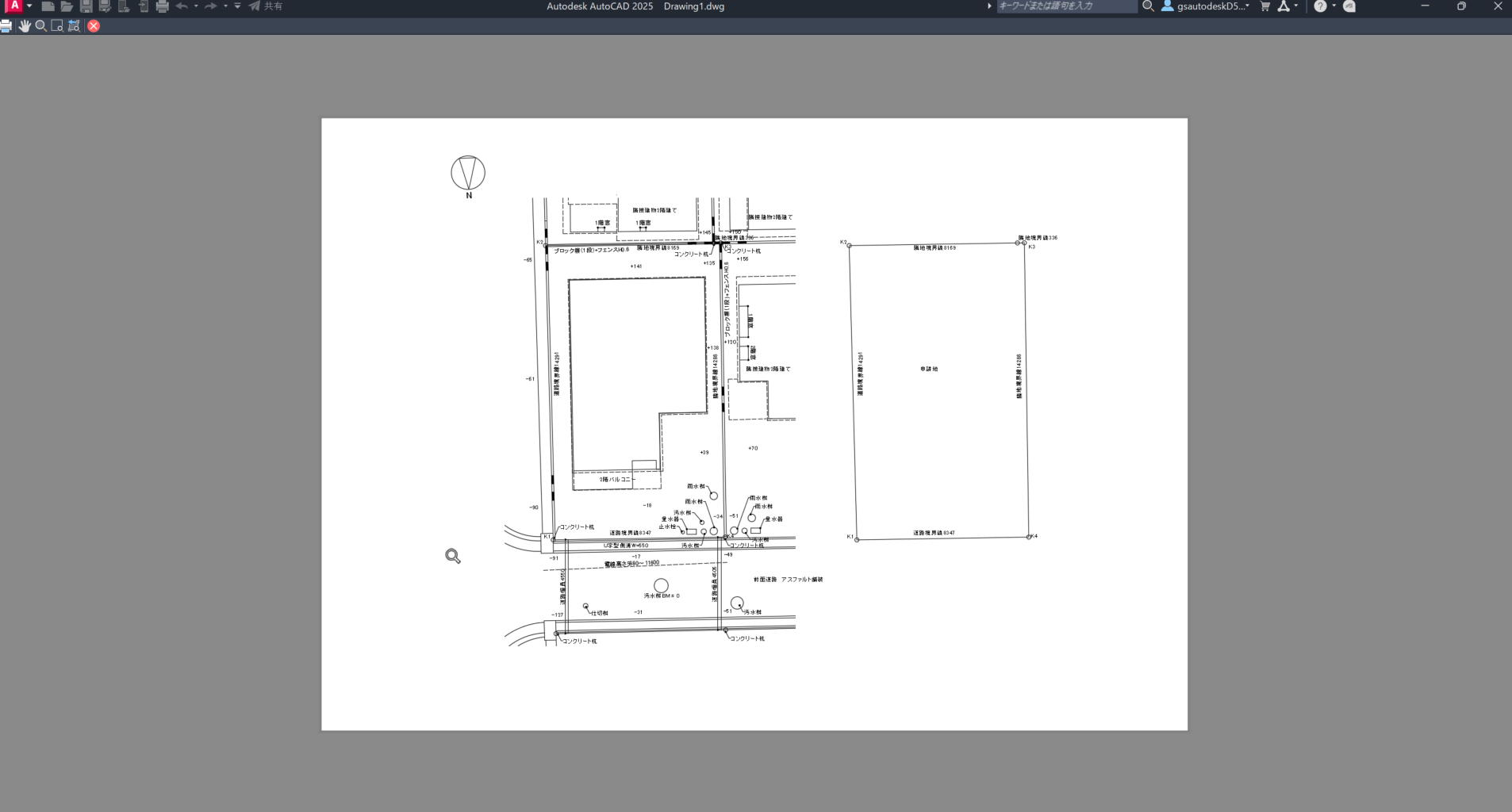
PDF出力
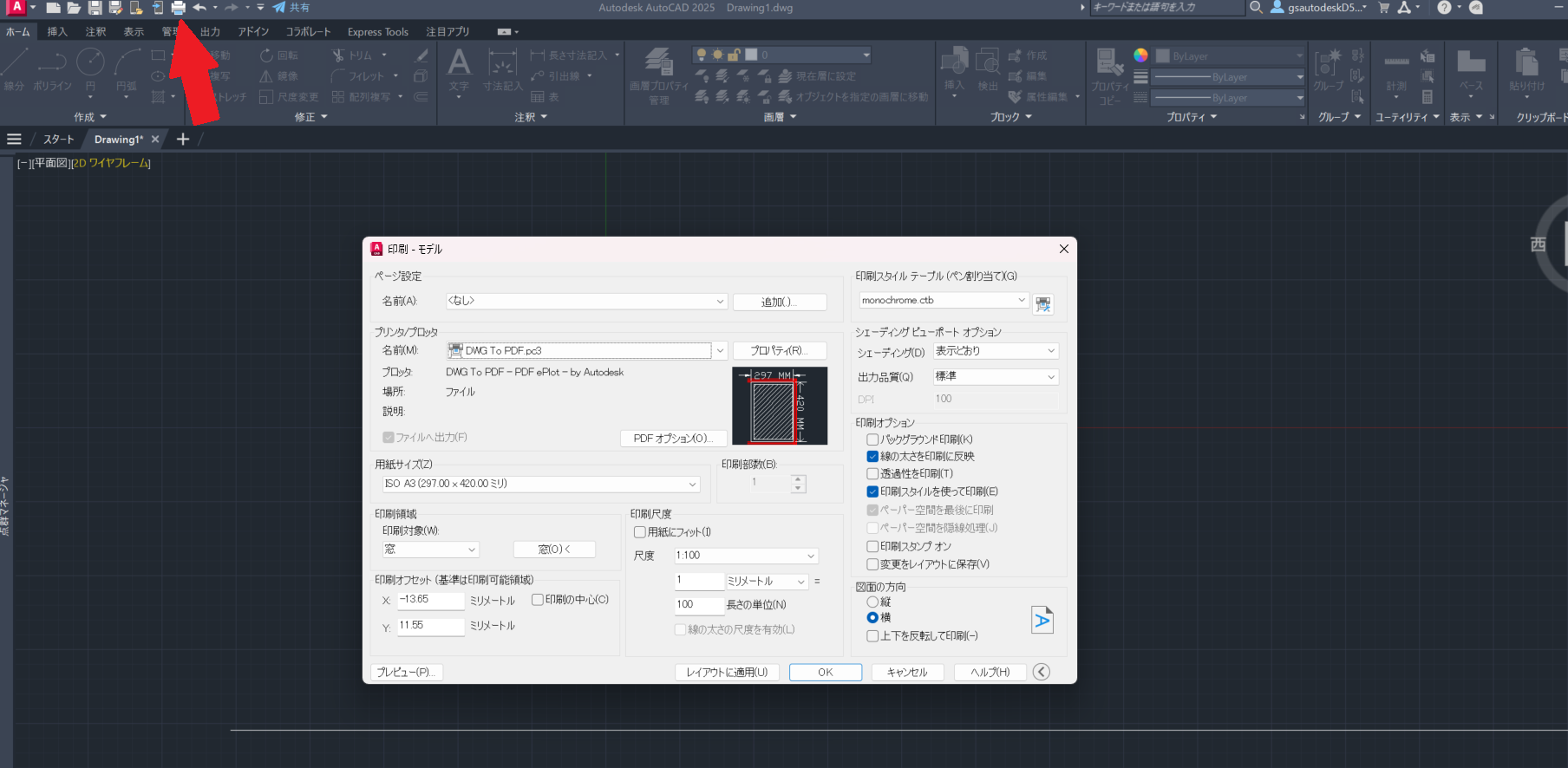
- メニュー 「ファイル」→「印刷」(Ctrl+P)を開きます
- プリンター名:「DWG To PDF」 を選択します
- 用紙サイズを設定します
- 印刷領域を設定します
- 印刷対象のドロップダウンから 「窓」 を選択します
- 印刷ダイアログが一時的に閉じ、図面上で印刷範囲を指定できるようになります
- 印刷したい範囲の対角2点をクリックして範囲を指定します
- 縮尺を設定します
- 「プレビュー」 で確認後、「OK」 をクリックします
DWG保存
- Ctrl+S で保存します
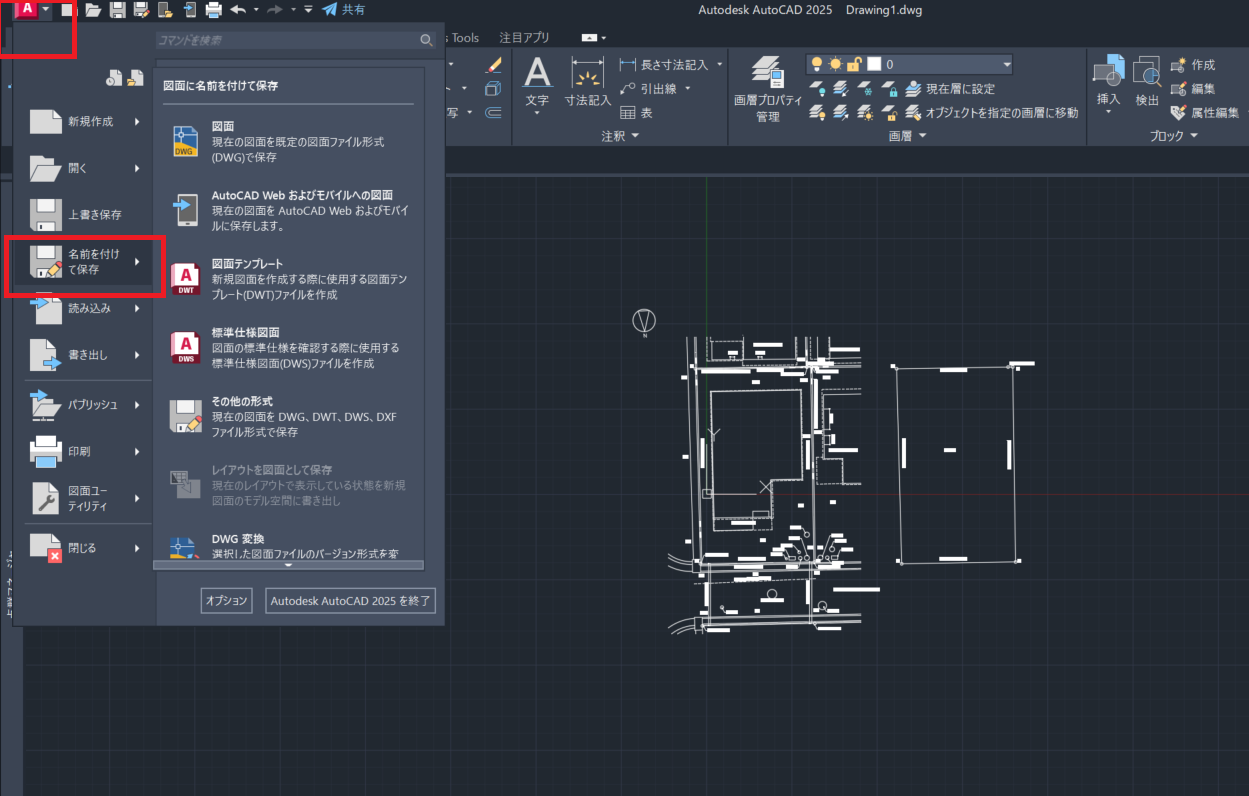
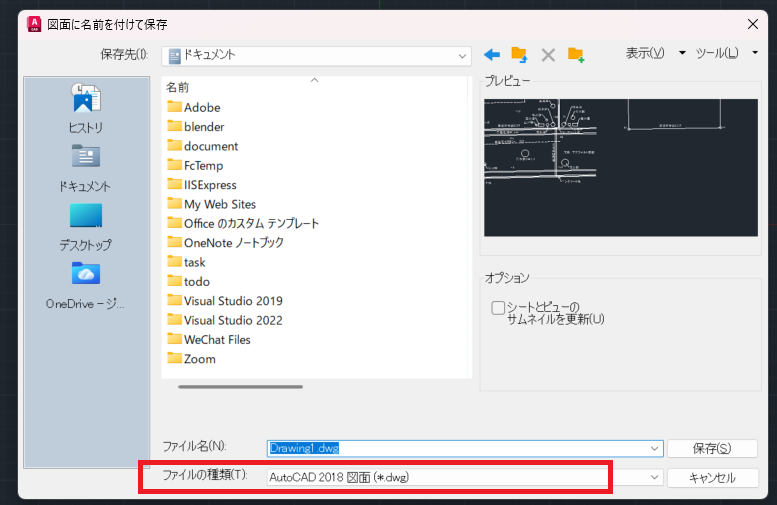
- 旧バージョンのAutoCADで開く必要がある場合は 「名前を付けて保存」→DWGバージョンを指定 して保存します
DXF保存
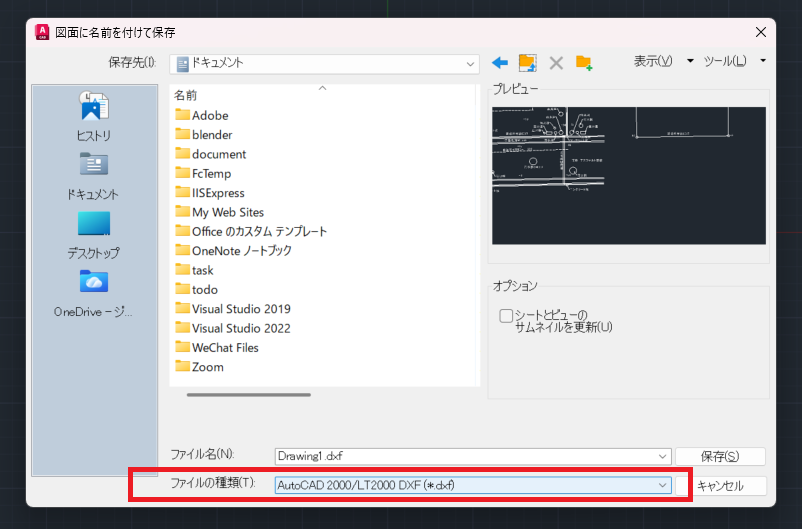
他のCADソフトとデータをやり取りする場合はDXF形式で保存します。
- メニュー 「ファイル」→「名前を付けて保存」 をクリックします
- ファイルの種類から 「AutoCAD DXF(*.dxf)」 を選択します
- ファイル名と保存先を指定して 「保存」 をクリックします
よくある問題と対処法
| 問題 | 原因 | 対処法 |
|---|---|---|
| 点群が表示されない | 表示密度が低い | POINTCLOUDDENSITY で密度を上げる |
| スナップが点に効かない | OSNAPの「点」が無効 | OSNAP設定で「点」を有効にする |
| 点群の読み込みが遅い | データ量が多い | 不要な範囲をReCap側でトリミングする |
| 寸法の値がおかしい | 単位設定のミス | UNITS コマンドで単位を確認する |
| ファイルが重い | 点群の密度が高すぎる | POINTCLOUDDENSITY を下げる(印刷時は低くても問題ない) |